Acreditaciones
Una acreditación es el aviso que le das a Onspot de que ganaste dinero en una plataforma de contenido. Es el primer paso para cobrar: primero declaras cuánto ganaste (acreditación) y después pides que te lo paguen (retiro).
En la sección Acreditaciones puedes:
- Crear una acreditación nueva.
- Consultar todas las que has creado y ver en qué estado está cada una.
- Buscar y filtrar para encontrar una en particular.
- Exportar el listado.
Para entrar, haz clic en Acreditaciones en el menú de la izquierda.
- Ganas dinero en una plataforma de contenido.
- Lo declaras creando una acreditación.
- Onspot la revisa y, si todo está bien, la aprueba: el monto pasa a tu saldo disponible.
- Desde ese saldo pides un retiro.
Pantalla principal
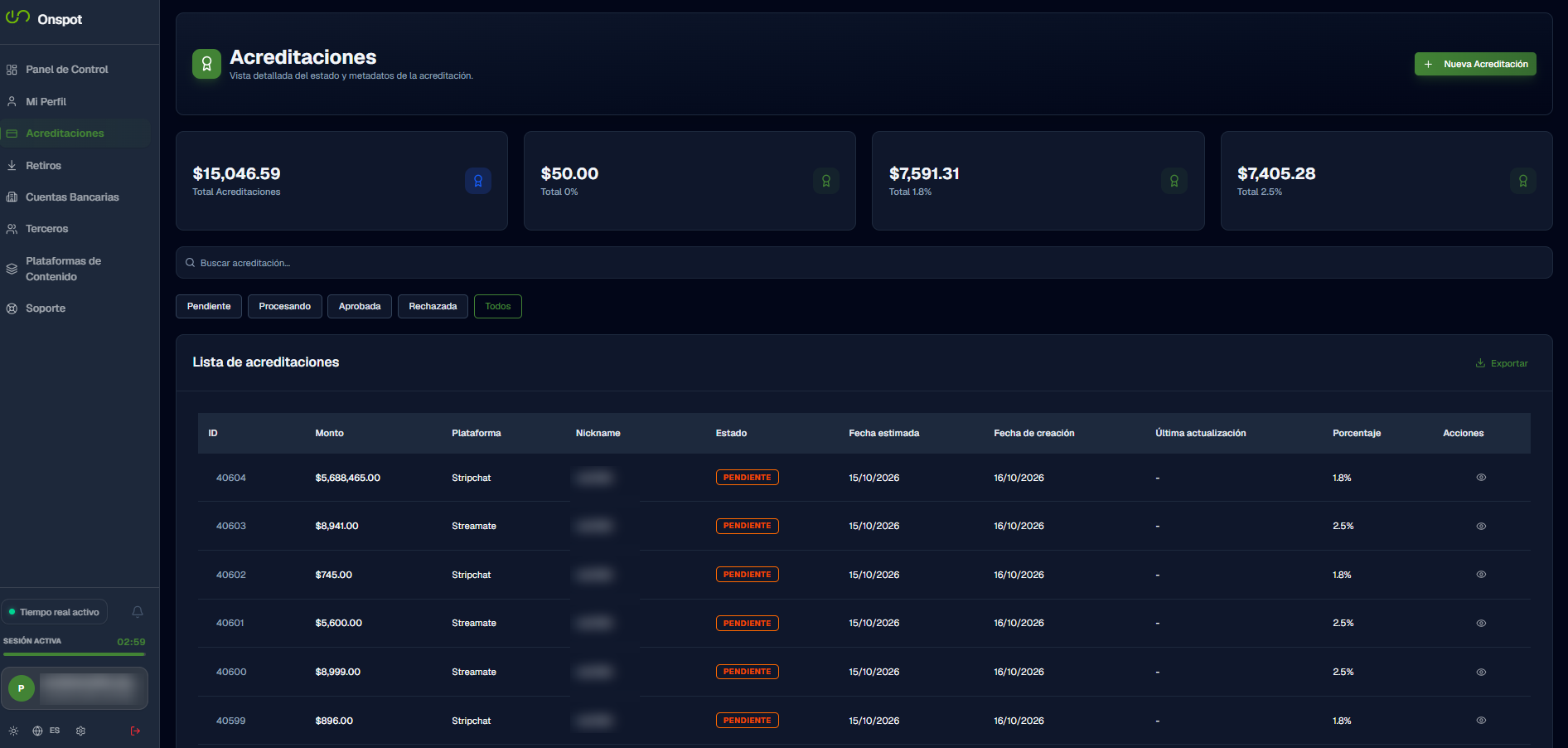
La pantalla tiene cinco zonas, de arriba hacia abajo:
- Encabezado y botón «Nueva Acreditación»
- Tarjetas de totales
- Buscador
- Filtros por estado
- Lista de acreditaciones
Encabezado
Arriba a la izquierda ves el título Acreditaciones. A la derecha está el botón verde Nueva Acreditación, que te lleva al formulario para crear una acreditación.
Tarjetas de totales
Las cuatro tarjetas resumen cuánto dinero has acreditado:
| Tarjeta | Qué te dice |
|---|---|
| Total Acreditaciones | La suma de todas las demás tarjetas. En el ejemplo, $15,046.59. |
| Total 0 % | Lo acreditado en plataformas con porcentaje 0 %. |
| Total 1.8 % | Lo acreditado en plataformas con porcentaje 1.8 %. |
| Total 2.5 % | Lo acreditado en plataformas con porcentaje 2.5 %. |
Los montos están en dólares americanos. Cada plataforma de contenido tiene su propio porcentaje, que queda asociado a la acreditación cuando la creas. Por eso el dinero se separa por porcentaje; lo mismo ves en las tarjetas «Total disponible» del Panel de Control.
Buscador
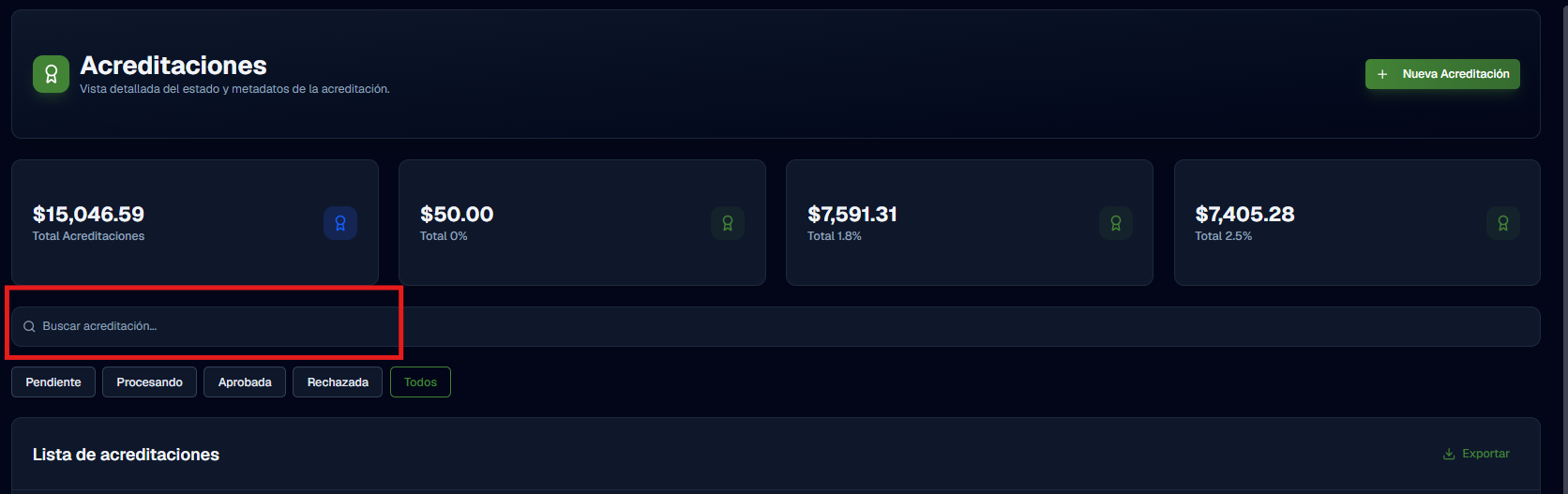
La barra «Buscar acreditación…», marcada en rojo en la imagen, te ayuda a encontrar una acreditación escribiendo parte de sus datos.
Filtros por estado
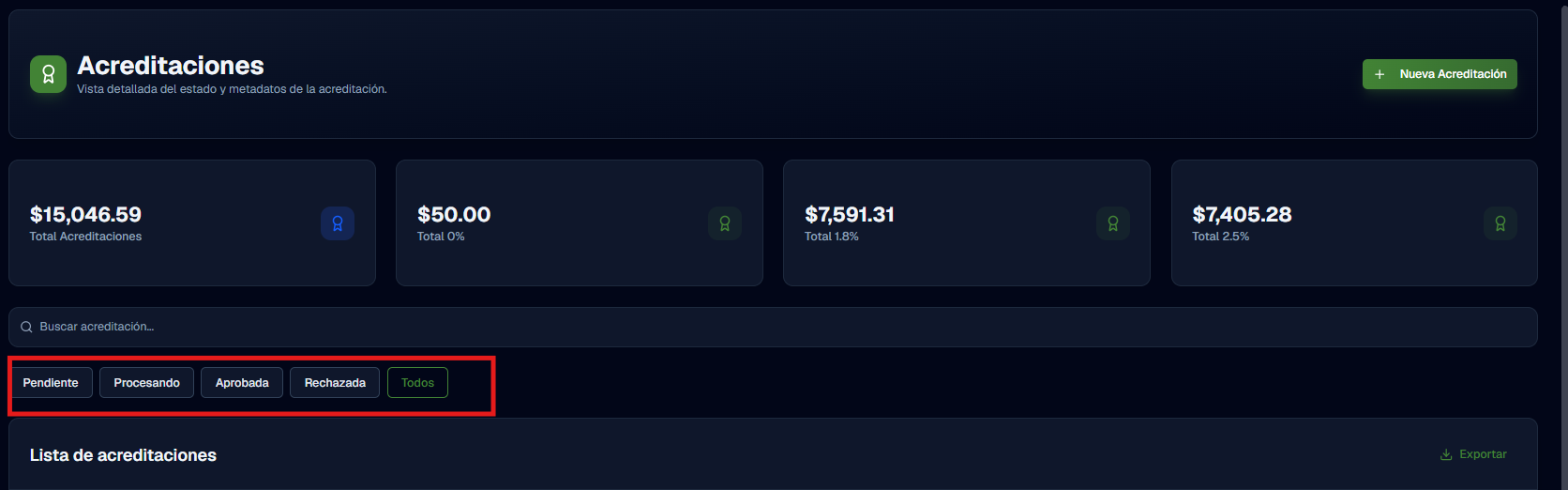
Debajo del buscador hay cinco botones, marcados en rojo en la imagen. Haz clic en uno para ver solo las acreditaciones en ese estado. El botón activo se marca con un borde verde.
| Filtro | Muestra |
|---|---|
| Pendiente | Acreditaciones que acabas de crear y aún esperan revisión. |
| Procesando | Acreditaciones que están siendo revisadas. |
| Aprobada | Acreditaciones aceptadas: su monto ya cuenta como saldo disponible. |
| Rechazada | Acreditaciones que no fueron aceptadas. |
| Todos | Todas las acreditaciones, sin importar su estado. Es la opción inicial. |
Lista de acreditaciones
Es la tabla principal. Cada fila es una acreditación. A la derecha del título hay un enlace Exportar para descargar el listado.
| Columna | Qué significa |
|---|---|
| ID | El número único de la acreditación. Úsalo si necesitas hablar con Soporte sobre ella. |
| Monto | Cuánto declaraste que ganaste, en dólares. |
| Plataforma | La plataforma de contenido donde ganaste el dinero (por ejemplo, Stripchat o Streamate). |
| Nickname | El usuario con el que apareces en esa plataforma. |
| Estado | En qué punto está la acreditación. Mira Estados de una acreditación. |
| Fecha estimada | La fecha estimada de ingreso que indicaste al crearla. |
| Fecha de creación | El día en que creaste la acreditación en Onspot. |
| Última actualización | La última vez que cambió algo en la acreditación. Si no ha cambiado nada, verás un guion (-). |
| Porcentaje | El porcentaje de la plataforma asociado a esta acreditación (por ejemplo, 1.8 % o 2.5 %). |
| Acciones | El ícono del ojo abre el detalle de la acreditación. |
Exportar
El enlace verde Exportar, en la esquina superior derecha de la lista (marcado en rojo en la imagen), sirve para descargar las acreditaciones y guardarlas en tu computador, por ejemplo para llevar tu propio control de ingresos.

Si quieres descargar un grupo concreto, por ejemplo solo las aprobadas, aplica antes el filtro por estado correspondiente.
Estados de una acreditación
Cada acreditación pasa por estados mientras Onspot la revisa. El estado aparece en la columna Estado, dentro de una etiqueta de color.
| Estado | Qué significa para ti |
|---|---|
| PENDIENTE | Tu acreditación quedó registrada y está esperando que el equipo la revise. |
| PROCESANDO | Se está revisando. |
| APROBADA | Fue aceptada. El monto se suma a tu saldo y queda disponible para pedir un retiro. |
| RECHAZADA | No fue aceptada. |
Crear una acreditación
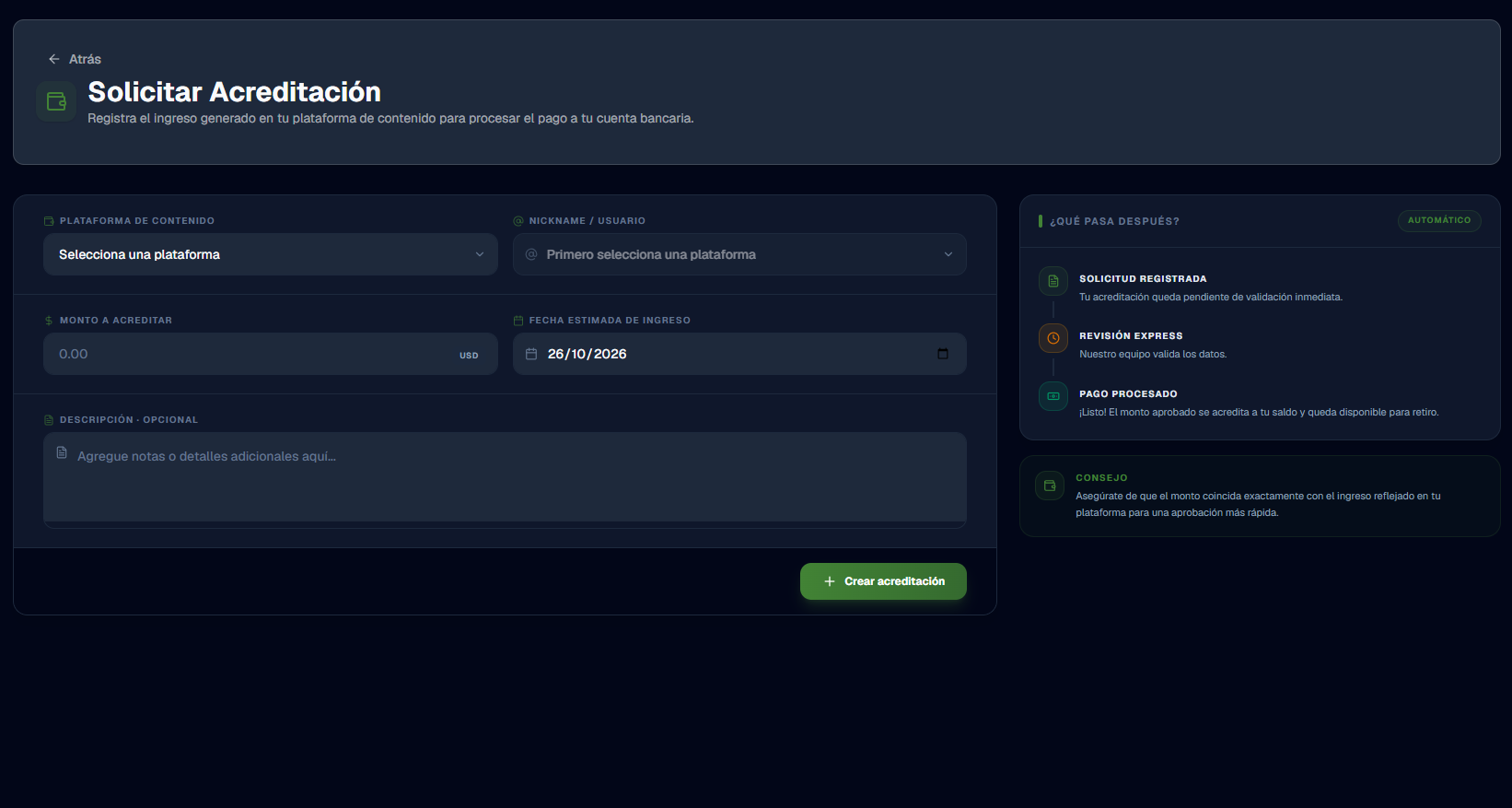
Para registrar un ingreso nuevo, haz clic en Nueva Acreditación. Se abre el formulario Solicitar Acreditación. Si te arrepientes, usa la flecha Atrás de la esquina superior izquierda para volver a la lista.
Paso a paso
- Plataforma de contenido: abre la lista y elige la plataforma donde ganaste el dinero.
- Nickname / Usuario: este campo está bloqueado hasta que elijas una plataforma («Primero selecciona una plataforma»). Cuando lo hagas, elige el usuario con el que trabajas en ella.
- Monto a acreditar: escribe cuánto ganaste, en dólares (USD). El campo muestra
0.00como ejemplo. - Fecha estimada de ingreso: elige la fecha con el calendario. Por defecto aparece la fecha de hoy.
- Descripción (opcional): si quieres, agrega notas o detalles adicionales que ayuden a quien revise tu acreditación.
- Haz clic en Crear acreditación.
| Campo | ¿Obligatorio? | Detalle |
|---|---|---|
| Plataforma de contenido | Sí | Se elige de una lista. |
| Nickname / Usuario | Sí | Se habilita al elegir la plataforma. |
| Monto a acreditar | Sí | En dólares (USD). |
| Fecha estimada de ingreso | Sí | Viene con la fecha de hoy. |
| Descripción | No | Texto libre. |
Asegúrate de que el monto coincida exactamente con el ingreso que aparece en tu plataforma. Si las cifras no coinciden, la revisión puede tardar más.
¿Qué pasa después de crearla?
A la derecha del formulario, el recuadro ¿Qué pasa después? (marcado como Automático) resume el recorrido de tu acreditación:
| Paso | Qué ocurre |
|---|---|
| 1. Solicitud registrada | Tu acreditación queda pendiente de validación inmediata. |
| 2. Revisión express | El equipo de Onspot valida los datos. |
| 3. Pago procesado | El monto aprobado se acredita a tu saldo y queda disponible para retiro. |
Mientras tanto, puedes seguirla en la lista de acreditaciones: aparecerá con estado PENDIENTE.
Preguntas frecuentes
¿Cuánto tarda en aprobarse una acreditación?
Después de crearla pasa por una revisión del equipo de Onspot. Puedes ver en qué punto va con la columna Estado de la lista.
¿Por qué no puedo elegir mi nickname?
Primero debes elegir una plataforma de contenido. El campo se habilita después de eso y muestra los usuarios que tienes en esa plataforma.
¿Puedo ver solo las acreditaciones aprobadas?
Sí. Usa los botones de filtro bajo el buscador y elige Aprobada. Para volver a verlas todas, elige Todos.
Mi acreditación sigue pendiente, ¿qué hago?
Es normal justo después de crearla. Si pasa mucho tiempo sin cambios, escribe a Soporte e indica el ID de la acreditación.
Siguientes pasos
- Solicita un retiro con el saldo que ya tienes aprobado.
- Agrega una cuenta bancaria para recibir tu dinero.
- Revisa tu Panel de Control para ver tu saldo disponible.