Panel de Control
El Panel de Control es la primera pantalla que ves al entrar a Onspot. Piensa en él como la página de inicio de tu cuenta: en un solo lugar te muestra cómo van tus finanzas y te lleva con un clic a las dos tareas más comunes, crear una acreditación y pedir un retiro.
No tienes que configurar nada en esta pantalla. Solo sirve para consultar y para llegar rápido a otras secciones.
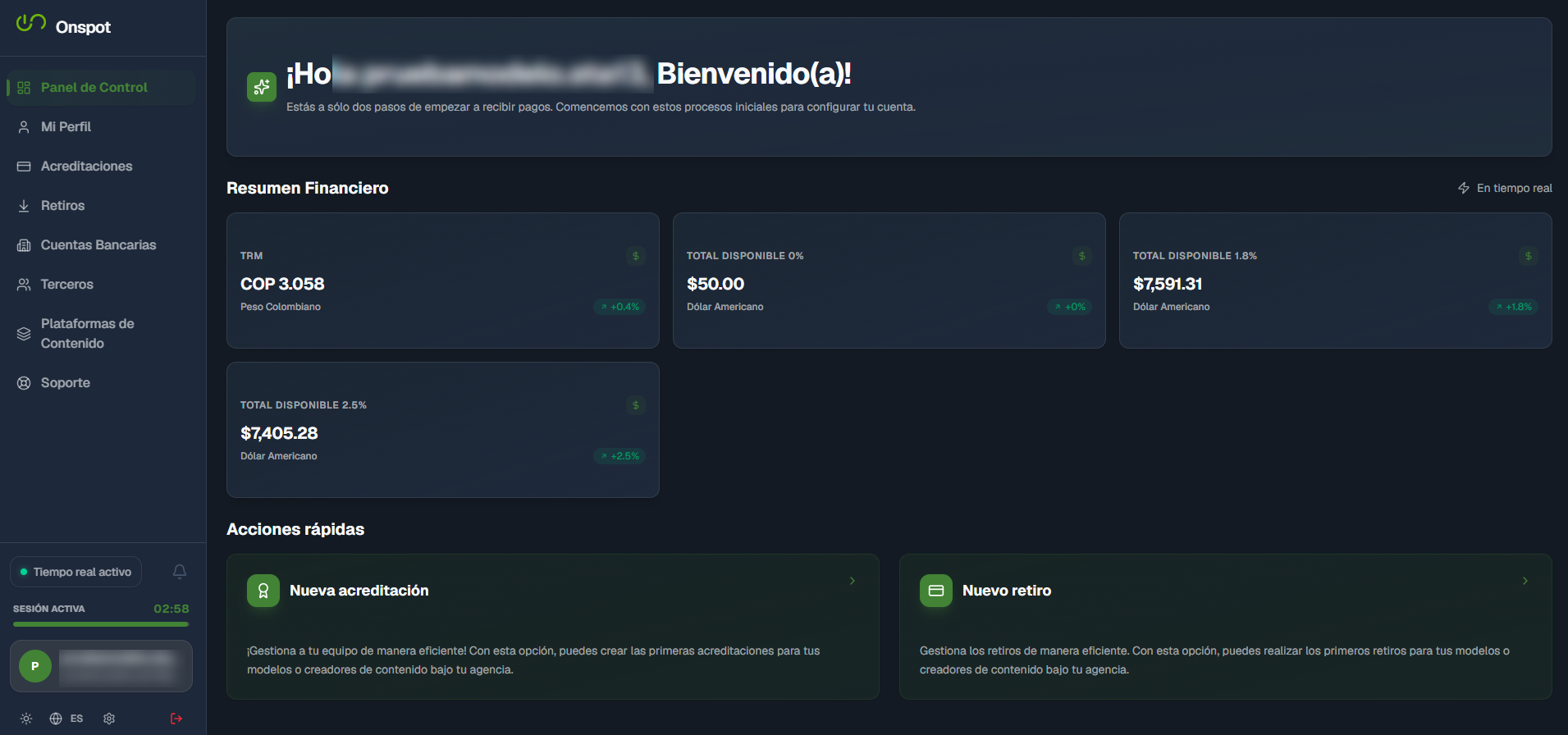
¿Qué encuentras aquí?
La pantalla tiene tres bloques, de arriba hacia abajo:
Además, a la izquierda siempre tienes el menú lateral para moverte por el resto del portal.
Mensaje de bienvenida
Es el recuadro de arriba. Te saluda por tu nombre de usuario, por ejemplo «¡Hola pruebamodelo.sta13, Bienvenido(a)!», y te recuerda que estás a solo dos pasos de empezar a recibir pagos.
En Onspot el dinero sigue un camino sencillo:
- Acreditación: registras cuánto ganaste en una plataforma de contenido.
- Retiro: pides que ese dinero te sea pagado en tu cuenta bancaria.
Los botones de Acciones rápidas te llevan justo a esos dos pasos.
Resumen Financiero
Aquí ves de un vistazo cuánto dinero tienes disponible y a cuánto está el cambio del dólar. Junto al título aparece la etiqueta «En tiempo real»: significa que las cifras se actualizan solas, sin que tengas que recargar la página.
Cada recuadro se llama tarjeta y muestra una cifra distinta:
| Tarjeta | Qué te dice |
|---|---|
| TRM | La Tasa Representativa del Mercado: cuántos pesos colombianos (COP) equivalen hoy a un dólar. En el ejemplo, COP 3.058. Es la referencia oficial para convertir dólares a pesos. |
| Total disponible | El dinero que ya puedes usar para pedir un retiro, expresado en dólares americanos. Verás una tarjeta por cada porcentaje (por ejemplo 0 %, 1.8 % y 2.5 %). |
¿Por qué hay varias tarjetas de «Total disponible»?
Cada plataforma de contenido cobra un porcentaje por sus servicios. Ese porcentaje se asocia a tu acreditación en el momento en que la declaras: si declaras una acreditación de una plataforma que cobra 1.8 %, esa acreditación queda asociada al 1.8 % y ya no cambia, aunque la plataforma modifique su porcentaje más adelante.
Por eso tu dinero disponible se agrupa por porcentaje, y cada tarjeta suma las acreditaciones aprobadas que comparten el mismo porcentaje:
| Tarjeta | Qué suma |
|---|---|
| Total disponible 0 % | Acreditaciones de plataformas que no cobran porcentaje. |
| Total disponible 1.8 % | Acreditaciones asociadas a un porcentaje de 1.8 %. |
| Total disponible 2.5 % | Acreditaciones asociadas a un porcentaje de 2.5 %. |
Declaras una acreditación de una plataforma que cobra 2.5 %. Cuando es aprobada, su monto se suma a la tarjeta Total disponible 2.5 %. Los montos de las otras tarjetas no se mezclan con él.
Los porcentajes que ves dependen de las plataformas con las que trabajas, así que pueden ser distintos a los del ejemplo. Para más información, consulta Plataformas de Contenido.
Cómo leer una tarjeta
Todas las tarjetas siguen el mismo orden:
- Título (arriba, en mayúsculas): el nombre del dato, por ejemplo TOTAL DISPONIBLE 1.8%.
- Cifra grande: el valor principal, por ejemplo
$7,591.31. - Moneda (debajo de la cifra): en qué moneda está expresada, por ejemplo Dólar Americano o Peso Colombiano.
- Etiqueta verde (abajo a la derecha): un pequeño indicador con una flecha y un porcentaje, por ejemplo
+1.8%.
Los montos se muestran con punto para los decimales en dólares ($50.00) y con punto para los miles en la TRM (COP 3.058).:::
Acciones rápidas
Son dos botones grandes para empezar a trabajar sin buscar en el menú. Haz clic en cualquiera de ellos para ir directo a la pantalla correspondiente.
| Acción | Para qué sirve |
|---|---|
| Nueva acreditación | Registrar lo que has ganado, o lo que han ganado tus modelos o creadores si trabajas con una agencia. Es el primer paso para poder cobrar. Más detalles en Acreditaciones. |
| Nuevo retiro | Pedir que se te pague el dinero disponible en una cuenta bancaria. Más detalles en Retiros. |
Empieza por Nueva acreditación. Hasta que no tengas dinero acreditado no podrás pedir un retiro.
Menú lateral
A la izquierda de cualquier pantalla del portal tienes el menú. Te permite saltar entre secciones y, en la parte de abajo, controlar tu sesión.
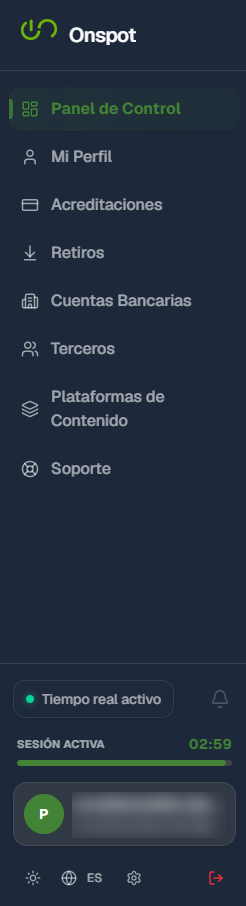
Secciones del portal
| Opción | A dónde te lleva |
|---|---|
| Panel de Control | Esta pantalla de inicio. |
| Mi Perfil | Tus datos personales y de la cuenta. → Mi Perfil |
| Acreditaciones | Registro e historial de tus ingresos. → Acreditaciones |
| Retiros | Solicitud y seguimiento de tus cobros. → Retiros |
| Cuentas Bancarias | Las cuentas donde recibes tu dinero. → Cuentas Bancarias |
| Terceros | Personas distintas a ti que pueden recibir un pago. → Terceros |
| Plataformas de Contenido | Los sitios donde generas ingresos. → Plataformas de Contenido |
| Soporte | Ayuda y atención al usuario. → Soporte |
La opción en la que estás aparece resaltada en verde.
Parte inferior del menú
En la zona de abajo encuentras herramientas de tu sesión:
| Elemento | Qué hace |
|---|---|
| Tiempo real activo | Un punto verde indica que tu información se está actualizando automáticamente. |
| Campana | Abre tus notificaciones. |
| Sesión activa | Muestra un contador (por ejemplo 02:58) y una barra de progreso verde que se va vaciando. Es el tiempo que llevas sin usar la pantalla; consulta Cierre automático de sesión. |
| Tu usuario | Una tarjeta con tu inicial, tu nombre de usuario y tu correo. |
| Sol | Cambia entre tema claro y oscuro. |
| Globo (ES) | Cambia el idioma del portal. |
| Engranaje | Abre la configuración de tu cuenta; consulta Configuración de la cuenta. |
| Flecha roja | Cierra tu sesión. |
Cierre automático de sesión
Por tu seguridad, Onspot cierra tu sesión si dejas la pantalla sin movimiento ni uso durante 3 minutos. El contador de Sesión activa te muestra cuánto tiempo va corriendo; cuando completa los 3 minutos sin que hagas nada, tu sesión se cierra sola y tendrás que iniciar sesión de nuevo.
Configuración de la cuenta
El engranaje abre una ventana donde puedes:
- Ver la información de tu cuenta.
- Activar o desactivar el 2FA (verificación en dos pasos): una capa extra de seguridad que te pide un código adicional al iniciar sesión.
- Activar o desactivar los retiros automáticos: cuando están activos, Onspot transfiere tu balance automáticamente a tu cuenta bancaria principal, sin que tengas que pedir cada retiro.
Estas mismas opciones las encuentras en Mi Perfil → Configuración y Seguridad.
Si usas un computador compartido, termina con la flecha roja para que nadie más pueda ver tu información.
Preguntas frecuentes
¿Por qué una de mis tarjetas muestra $0.00?
Significa que todavía no tienes dinero disponible en ese porcentaje. Cuando tus acreditaciones asociadas a él sean aprobadas, la cifra se actualizará sola.
¿Tengo que recargar la página para ver mis saldos actualizados?
No. Mientras veas «Tiempo real activo», las cifras se actualizan automáticamente.
No sé por dónde empezar, ¿qué hago?
Haz clic en Nueva acreditación para registrar tus ingresos y después en Nuevo retiro para cobrarlos. Si necesitas ayuda, entra a Soporte.