Cuentas Bancarias
En Cuentas Bancarias guardas dónde quieres recibir tu dinero. Aquí registras tus cuentas del banco (o llaves Bre‑b), ves si ya fueron verificadas y consultas todas las que tienes.
Es un paso imprescindible: para pedir un retiro necesitas tener al menos una cuenta registrada y aprobada.
En esta sección puedes:
- Agregar una cuenta nueva, tuya o de un tercero.
- Consultar todas tus cuentas y ver el estado de cada una.
- Buscar y filtrar para encontrar una en particular.
- Exportar el listado.
Para entrar, haz clic en Cuentas Bancarias en el menú de la izquierda.
Bre‑b es el sistema de pagos inmediatos de Colombia. En lugar de usar el número de cuenta, el dinero llega a una llave (por ejemplo, un número de celular o un correo) asociada a una cuenta. En Onspot puedes registrar tanto cuentas bancarias (método ACH) como llaves Bre‑b.
Pantalla principal
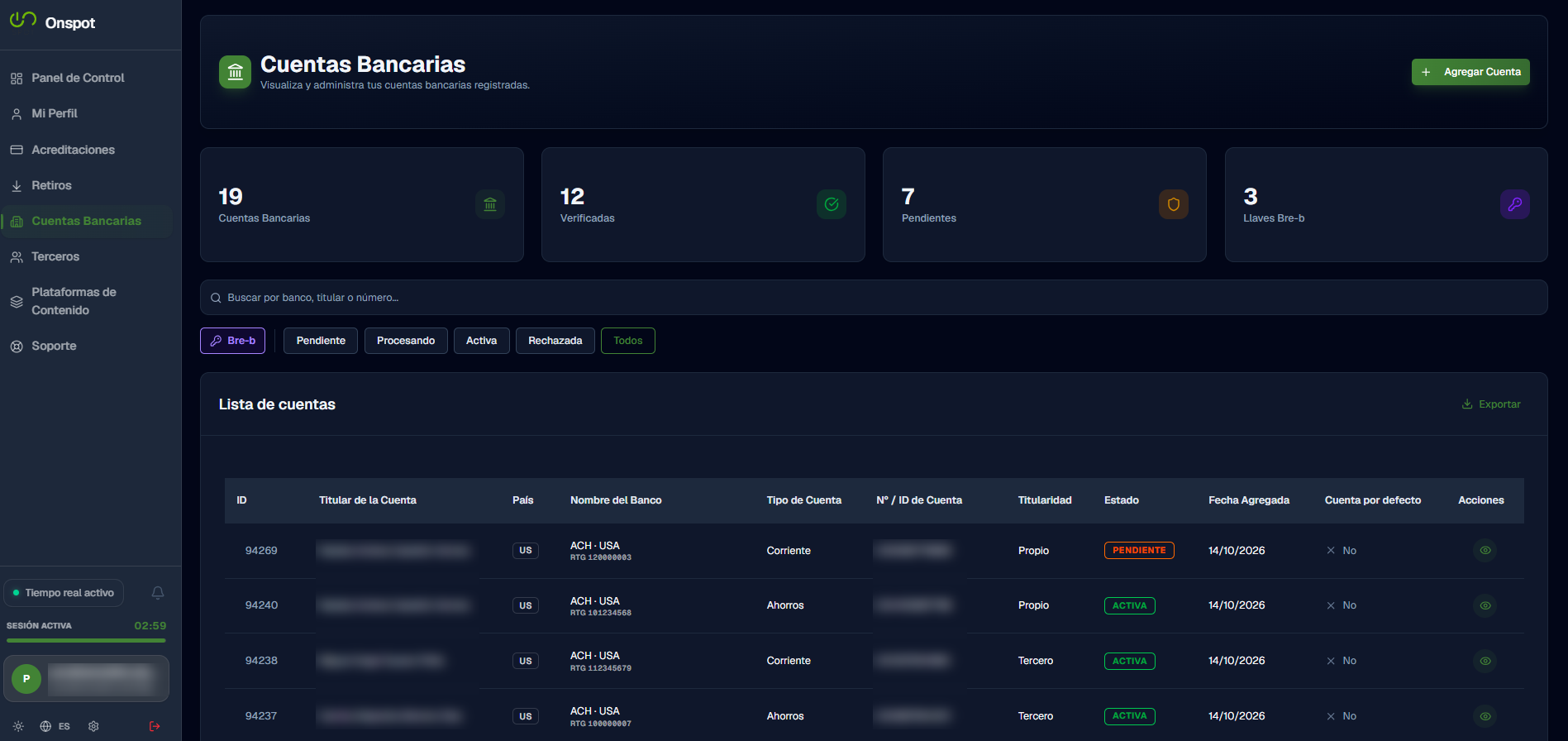
La pantalla tiene cinco zonas, de arriba hacia abajo:
Encabezado
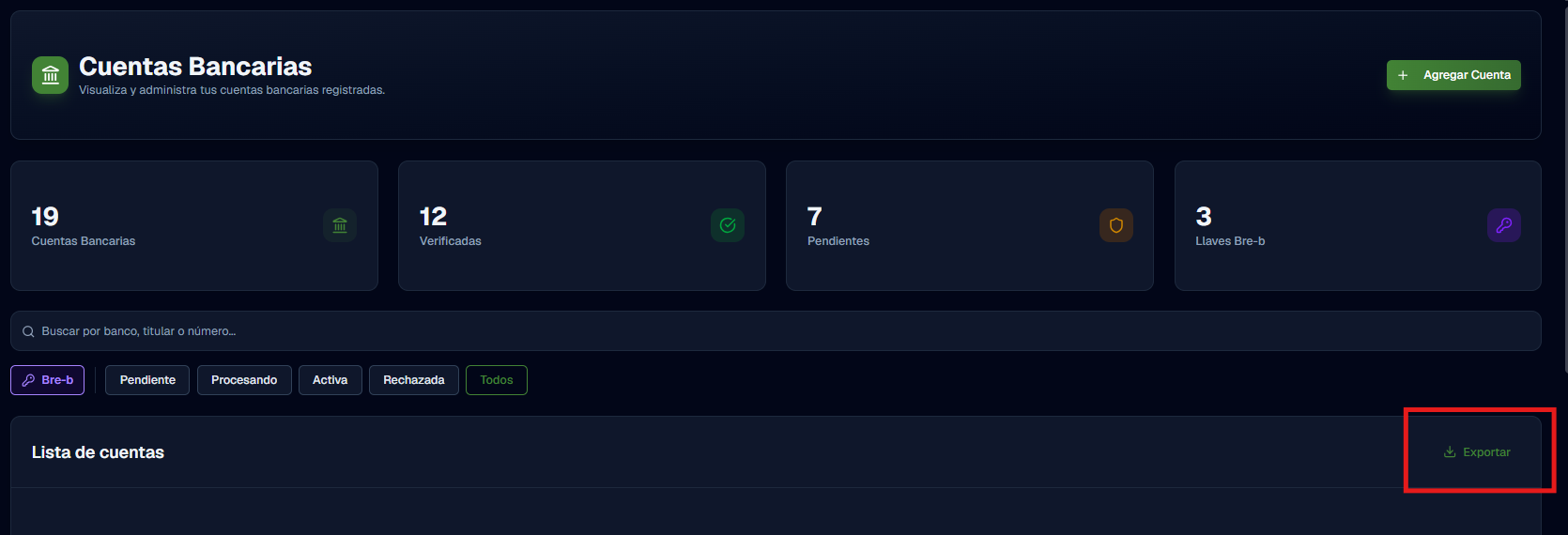
Arriba a la izquierda ves el título Cuentas Bancarias. A la derecha está el botón verde Agregar Cuenta, que te lleva al formulario para registrar una cuenta.
Tarjetas de resumen
Las cuatro tarjetas te dan un conteo rápido de tus cuentas:
| Tarjeta | Qué cuenta |
|---|---|
| Cuentas Bancarias | El total de cuentas que has registrado. |
| Verificadas | Las cuentas que Onspot ya revisó y aprobó. |
| Pendientes | Las cuentas que todavía esperan revisión. |
| Llaves Bre‑b | Cuántas de tus cuentas son llaves Bre‑b. |
Buscador
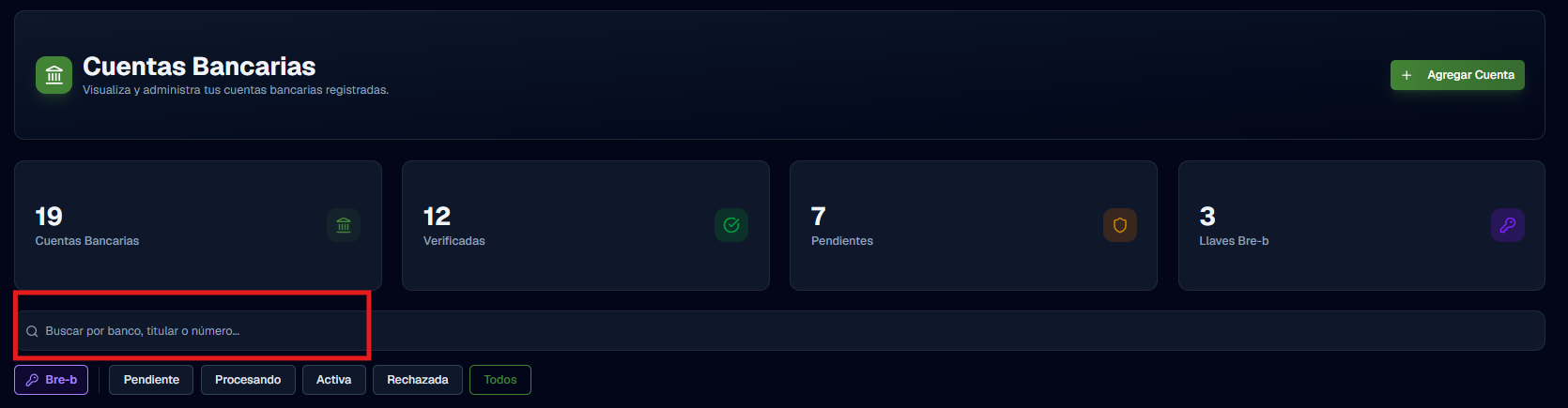
La barra «Buscar por banco, titular o número…», marcada en rojo en la imagen, te ayuda a encontrar una cuenta escribiendo el nombre del banco, el titular o el número de la cuenta.
Filtros
Debajo del buscador hay dos tipos de filtros. Haz clic en uno para ver solo las cuentas que cumplen esa condición. El botón activo se marca con un borde de color.
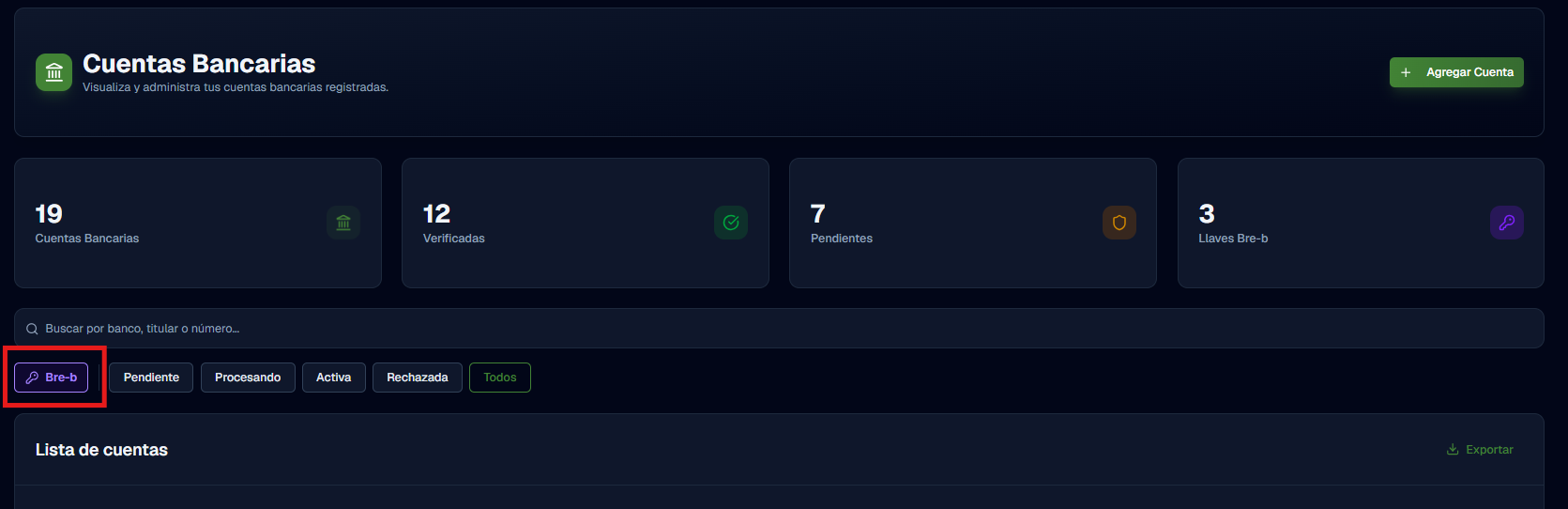
Filtro Bre‑b
El botón Bre‑b, de color morado y separado del resto por una línea, muestra solo tus llaves Bre‑b.
Filtros por estado
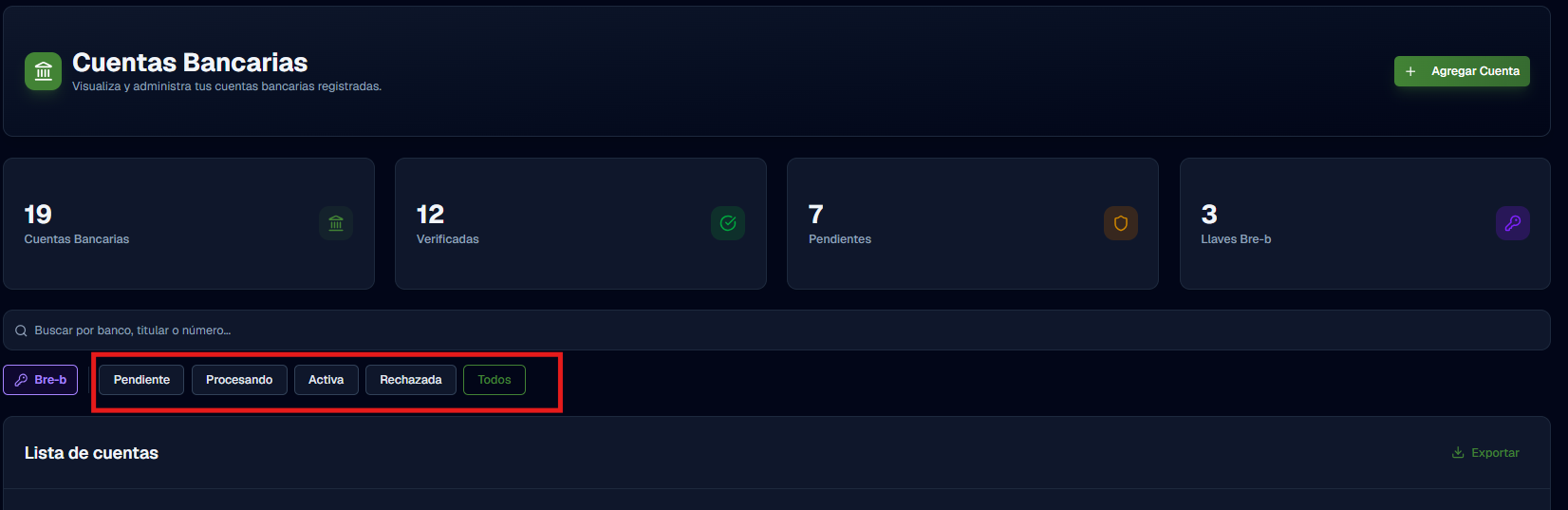
Los demás botones filtran por el estado de la cuenta.
| Filtro | Muestra |
|---|---|
| Pendiente | Cuentas recién agregadas que esperan revisión. |
| Procesando | Cuentas que se están revisando. |
| Activa | Cuentas aprobadas, listas para recibir pagos. |
| Rechazada | Cuentas que no fueron aprobadas. |
| Todos | Todas tus cuentas, sin importar su estado. Es la opción inicial. |
Lista de cuentas
Es la tabla principal. Cada fila es una cuenta.
| Columna | Qué significa |
|---|---|
| ID | El número único de la cuenta en Onspot. Úsalo si necesitas hablar con Soporte sobre ella. |
| Titular de la Cuenta | El nombre de la persona a quien pertenece la cuenta. |
| País | El país de la cuenta, en una etiqueta corta. |
| Nombre del Banco | El banco donde está la cuenta y el método de pago (por ejemplo, ACH). |
| Tipo de Cuenta | Si es Ahorros o Corriente. |
| N° / ID de Cuenta | El número de la cuenta o el identificador de la llave. |
| Titularidad | Si la cuenta es Propio (tuya) o de un Tercero. |
| Estado | En qué punto está la cuenta. Mira Estados de una cuenta. |
| Fecha Agregada | El día en que registraste la cuenta. |
| Cuenta por defecto | Indica si es la cuenta principal. Verás No si no lo es. |
| Acciones | El ícono del ojo abre el detalle de la cuenta. |
Exportar
El enlace verde Exportar, en la esquina superior derecha de la lista (marcado en rojo en la imagen), sirve para descargar tus cuentas y guardarlas en tu computador.
Estados de una cuenta
El estado aparece en la columna Estado, dentro de una etiqueta de color.
| Estado | Qué significa para ti |
|---|---|
| PENDIENTE | Tu cuenta quedó registrada y espera la revisión del equipo de Onspot. Aún no puedes recibir pagos en ella. |
| PROCESANDO | Se está revisando. |
| ACTIVA | Fue aprobada. Ya puedes recibir pagos en esta cuenta. |
| RECHAZADA | No fue aprobada. |
Agregar una cuenta
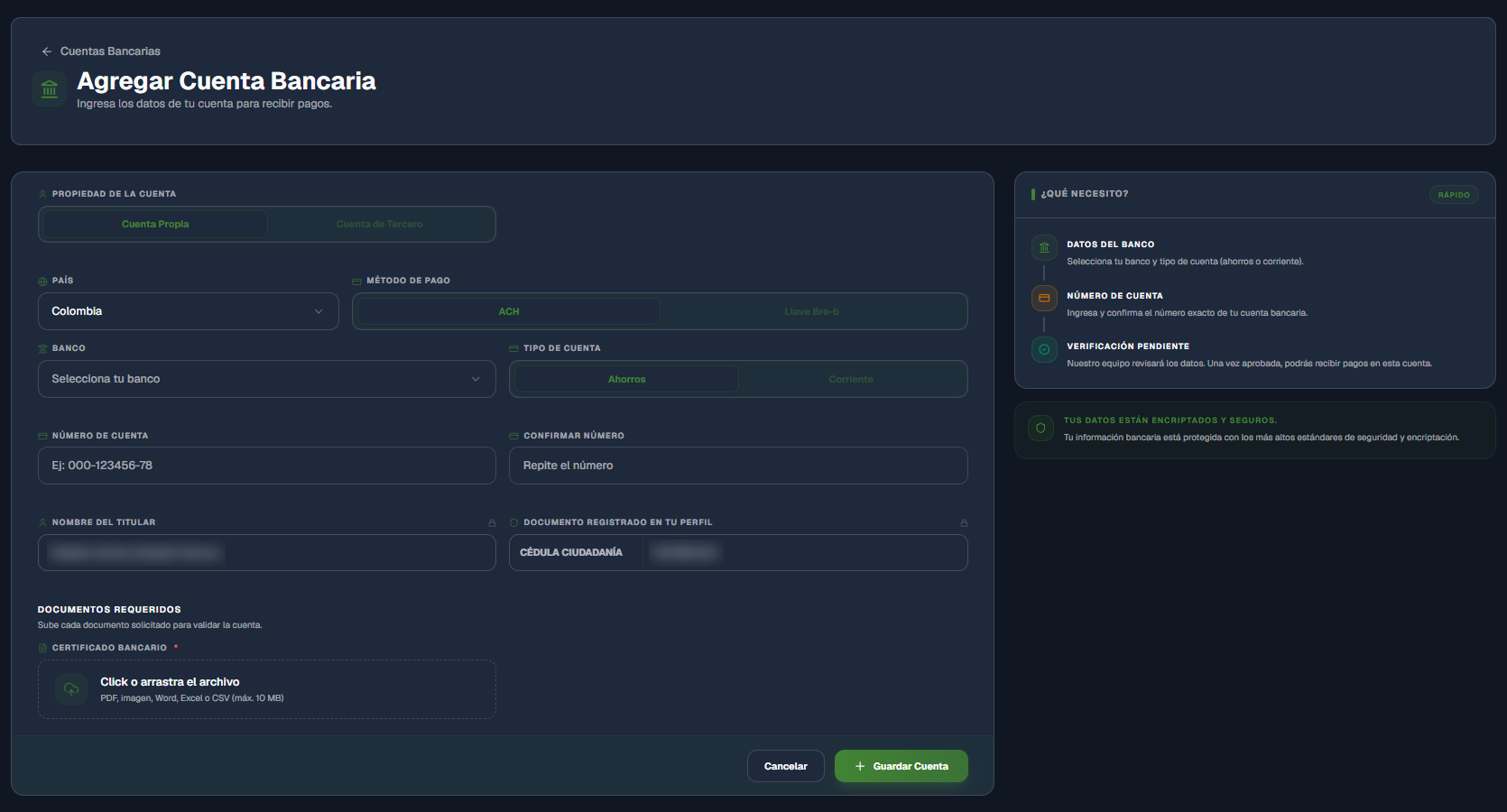
Haz clic en Agregar Cuenta. Se abre la pantalla Agregar Cuenta Bancaria, donde ingresas los datos de la cuenta para recibir pagos. Para volver a la lista, usa la flecha Cuentas Bancarias de la esquina superior izquierda, o el botón Cancelar.
Paso a paso
-
Propiedad de la cuenta: elige de quién es la cuenta.
Opción Cuándo usarla Cuenta Propia La cuenta está a tu nombre. Cuenta de Tercero La cuenta es de otra persona a la que quieres poder pagarle. -
País: elige el país de la cuenta. Por defecto aparece Colombia.
-
Método de pago: elige entre ACH (cuenta bancaria) y Llave Bre‑b.
-
Banco: abre la lista y elige tu banco («Selecciona tu banco»).
-
Tipo de cuenta: elige Ahorros o Corriente.
-
Número de cuenta: escribe el número de tu cuenta, tal como aparece en tu banco. El campo muestra
000-123456-78como ejemplo. -
Confirmar número: vuelve a escribir el mismo número. Esto evita errores de digitación.
-
Nombre del titular y Documento registrado en tu perfil: estos campos aparecen bloqueados (con un candado) y ya traen tus datos de Mi Perfil. No necesitas escribirlos.
-
Certificado bancario (obligatorio, marcado con un asterisco rojo): haz clic en el recuadro punteado o arrastra el archivo. Puede ser PDF, imagen, Word, Excel o CSV, de máximo 10 MB.
-
Haz clic en Guardar Cuenta.
| Campo | ¿Obligatorio? | Detalle |
|---|---|---|
| Propiedad de la cuenta | Sí | Cuenta Propia o Cuenta de Tercero. |
| País | Sí | Viene con Colombia. |
| Método de pago | Sí | ACH o Llave Bre‑b. |
| Banco | Sí | Se elige de una lista. |
| Tipo de cuenta | Sí | Ahorros o Corriente. |
| Número de cuenta y Confirmar número | Sí | Deben ser idénticos. |
| Nombre del titular y Documento | Automático | Vienen de tu perfil y no se pueden editar. |
| Certificado bancario | Sí | PDF, imagen, Word, Excel o CSV (máx. 10 MB). |
Es un documento que emite tu banco para demostrar que la cuenta existe y que es tuya. Normalmente lo puedes descargar desde la app o el portal de tu banco. Sirve para que Onspot valide la cuenta antes de enviarte dinero.
¿Qué pasa después de guardarla?
A la derecha del formulario, el recuadro ¿Qué necesito? (marcado como Rápido) resume lo que debes tener a la mano:
| Paso | Qué necesitas |
|---|---|
| Datos del banco | Elegir tu banco y el tipo de cuenta (ahorros o corriente). |
| Número de cuenta | Ingresar y confirmar el número exacto de tu cuenta. |
| Verificación pendiente | El equipo de Onspot revisa los datos. Una vez aprobada, podrás recibir pagos en esta cuenta. |
Mientras se revisa, tu cuenta aparece en la lista con estado PENDIENTE.
Onspot indica que tu información bancaria está protegida con los más altos estándares de seguridad y encriptación.
Preguntas frecuentes
¿Puedo usar una cuenta que todavía está pendiente?
No. Primero debe ser aprobada por el equipo de Onspot y pasar a estado ACTIVA. Después de eso podrás recibir pagos en ella.
¿Puedo registrar la cuenta de otra persona?
Sí. Al agregar la cuenta, elige Cuenta de Tercero. También puedes gestionar a esas personas en Terceros.
¿Por qué no puedo editar mi nombre ni mi documento en el formulario?
Porque se toman automáticamente de tu perfil, que ya fue verificado. Así se asegura que la cuenta esté a tu nombre.
¿Qué hago si mi cuenta fue rechazada?
Escribe a Soporte e indica el ID de la cuenta para que te ayuden a revisar el motivo.
Siguientes pasos
- Pide tu primer retiro cuando tu cuenta esté activa.
- Registra un tercero si quieres pagarle a otra persona.
- Revisa tus datos en Mi Perfil.