Terceros
Un tercero es una persona distinta a ti a la que quieres poder pagarle desde tu cuenta de Onspot. Por ejemplo, un familiar, un socio o alguien de tu equipo. En Onspot también se le llama beneficiario.
En la sección Terceros registras a esas personas, subes su documento de identidad y ves si ya fueron aprobadas.
En esta sección puedes:
- Agregar un tercero nuevo.
- Consultar a todos tus terceros y ver el estado de cada uno.
- Buscar y filtrar para encontrar a uno en particular.
- Exportar el listado.
Para entrar, haz clic en Terceros en el menú de la izquierda.
Cuando le pagas a otra persona, Onspot necesita saber quién es para cuidar que el dinero llegue a la persona correcta. Por eso cada tercero debe registrarse con su nombre, su documento y las fotos de su documento, y ser aprobado por el equipo de Onspot antes de poder usarse.
Pantalla principal
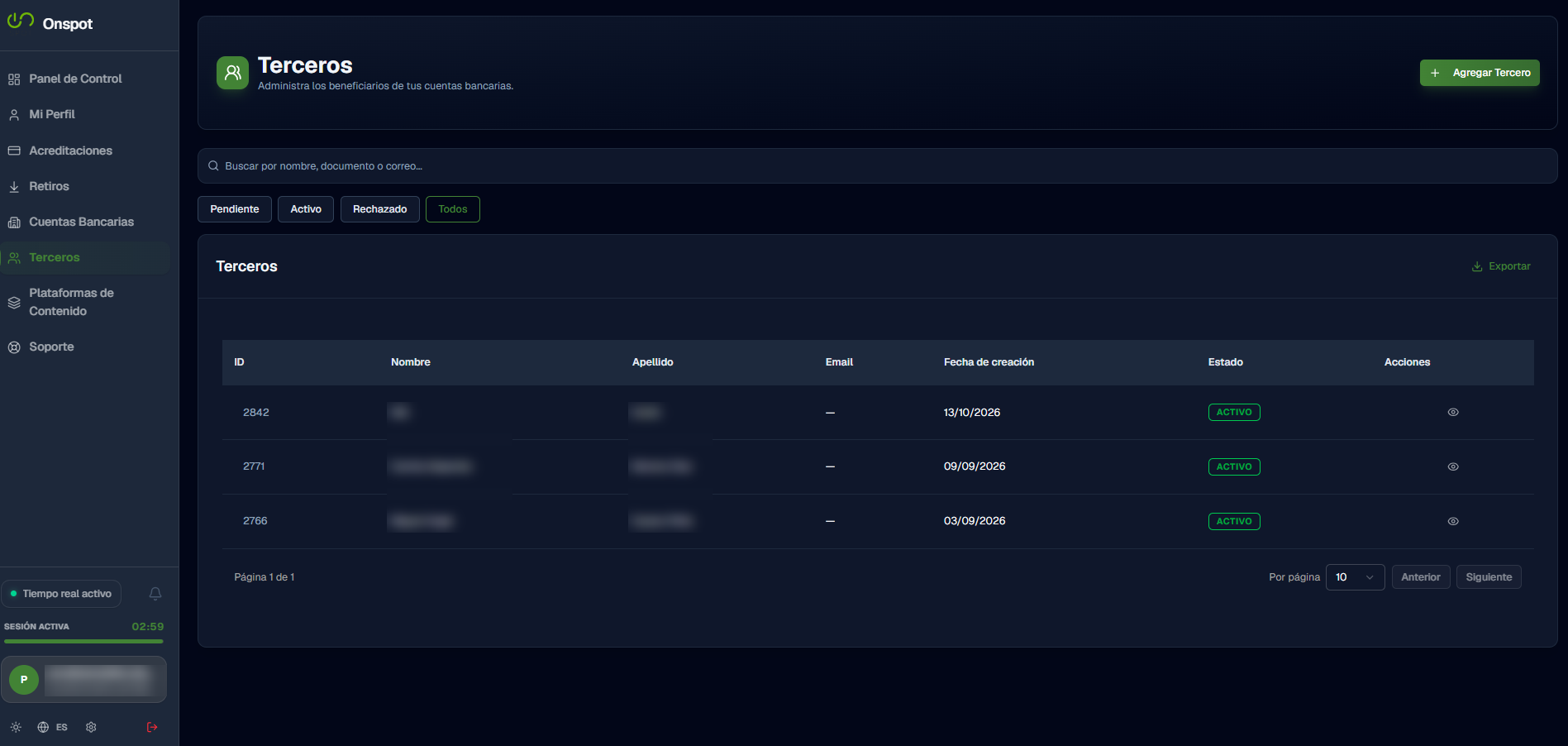
La pantalla tiene cuatro zonas, de arriba hacia abajo:
Encabezado
Arriba a la izquierda ves el título Terceros, con la descripción «Administra los beneficiarios de tus cuentas bancarias». A la derecha está el botón verde Agregar Tercero, que te lleva al formulario para registrar a un tercero.
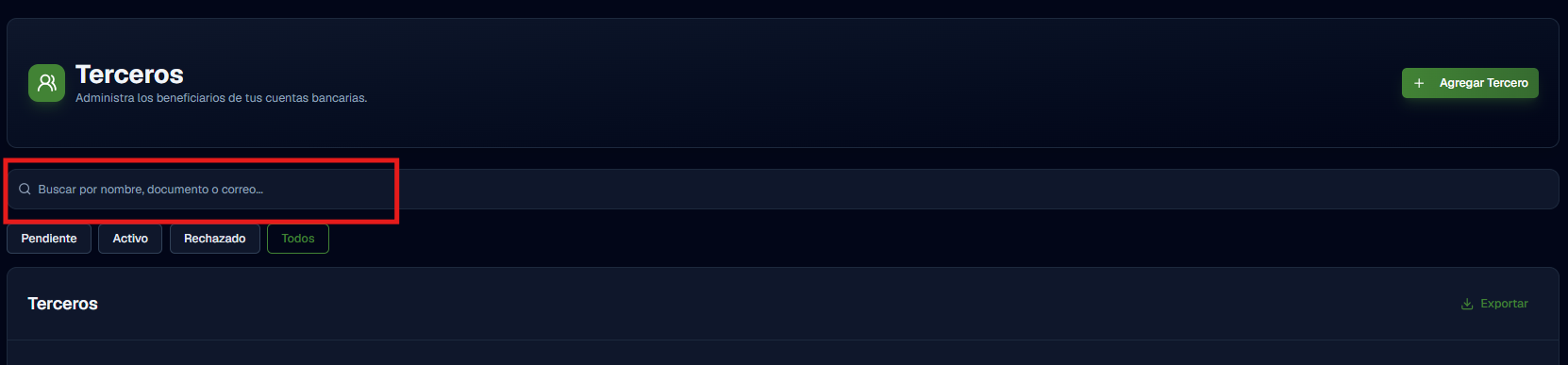
Buscador
La barra «Buscar por nombre, documento o correo…», marcada en rojo en la imagen, te ayuda a encontrar a un tercero escribiendo su nombre, su número de documento o su correo.
Filtros por estado
Debajo del buscador hay cuatro botones. Haz clic en uno para ver solo los terceros en ese estado. El botón activo se marca con un borde verde.
| Filtro | Muestra |
|---|---|
| Pendiente | Terceros recién agregados que esperan revisión. |
| Activo | Terceros aprobados, listos para usarse. |
| Rechazado | Terceros que no fueron aprobados. |
| Todos | Todos tus terceros, sin importar su estado. Es la opción inicial. |
Lista de terceros
Es la tabla principal. Cada fila es un tercero.
| Columna | Qué significa |
|---|---|
| ID | El número único del tercero en Onspot. Úsalo si necesitas hablar con Soporte sobre él. |
| Nombre | El nombre del tercero. |
| Apellido | El apellido del tercero. |
El correo del tercero. Si no tiene uno registrado, verás un guion (—). | |
| Fecha de creación | El día en que registraste al tercero. |
| Estado | En qué punto está. Mira Estados de un tercero. |
| Acciones | El ícono del ojo abre el detalle del tercero. |
Moverte entre páginas
Si tienes muchos terceros, la lista se divide en páginas. Debajo de la tabla verás:
| Elemento | Qué hace |
|---|---|
| Página 1 de 1 | Te dice en qué página estás y cuántas hay en total. |
| Por página | Cambia cuántos terceros se muestran a la vez (por defecto, 10). |
| Anterior / Siguiente | Te mueven a la página anterior o a la siguiente. |
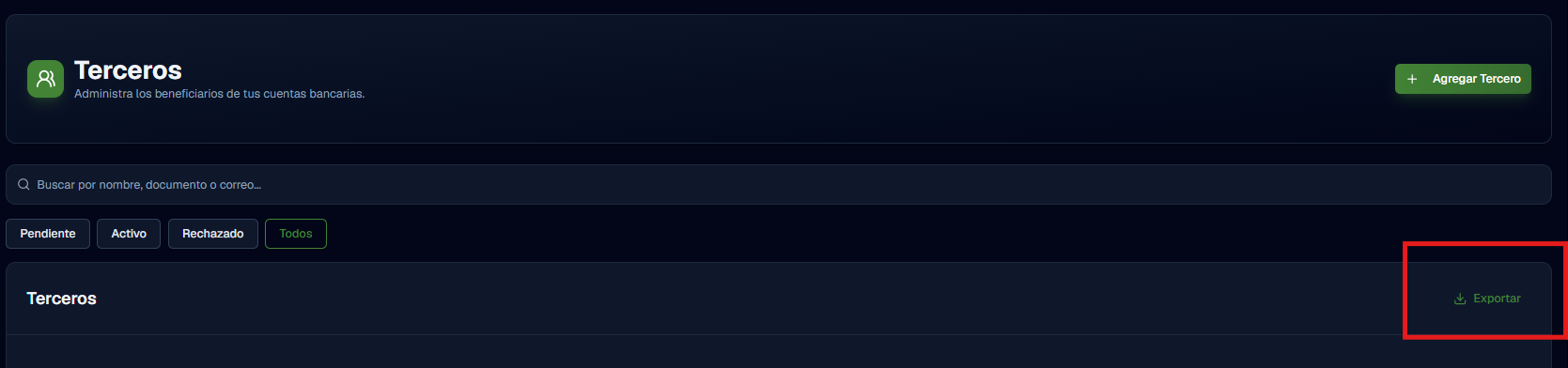
Exportar
El enlace verde Exportar, en la esquina superior derecha de la lista (marcado en rojo en la imagen), sirve para descargar tus terceros y guardarlos en tu computador.
Estados de un tercero
El estado aparece en la columna Estado, dentro de una etiqueta de color.
| Estado | Qué significa para ti |
|---|---|
| PENDIENTE | El tercero quedó registrado y espera la revisión del equipo de Onspot. Aún no puede usarse. |
| ACTIVO | Fue aprobado. Ya puedes usarlo para hacer pagos. |
| RECHAZADO | No fue aprobado. |
Agregar un tercero
Haz clic en Agregar Tercero. Se abre la pantalla Agregar Tercero. Para volver a la lista, usa la flecha Terceros de la esquina superior izquierda, o el botón Cancelar.
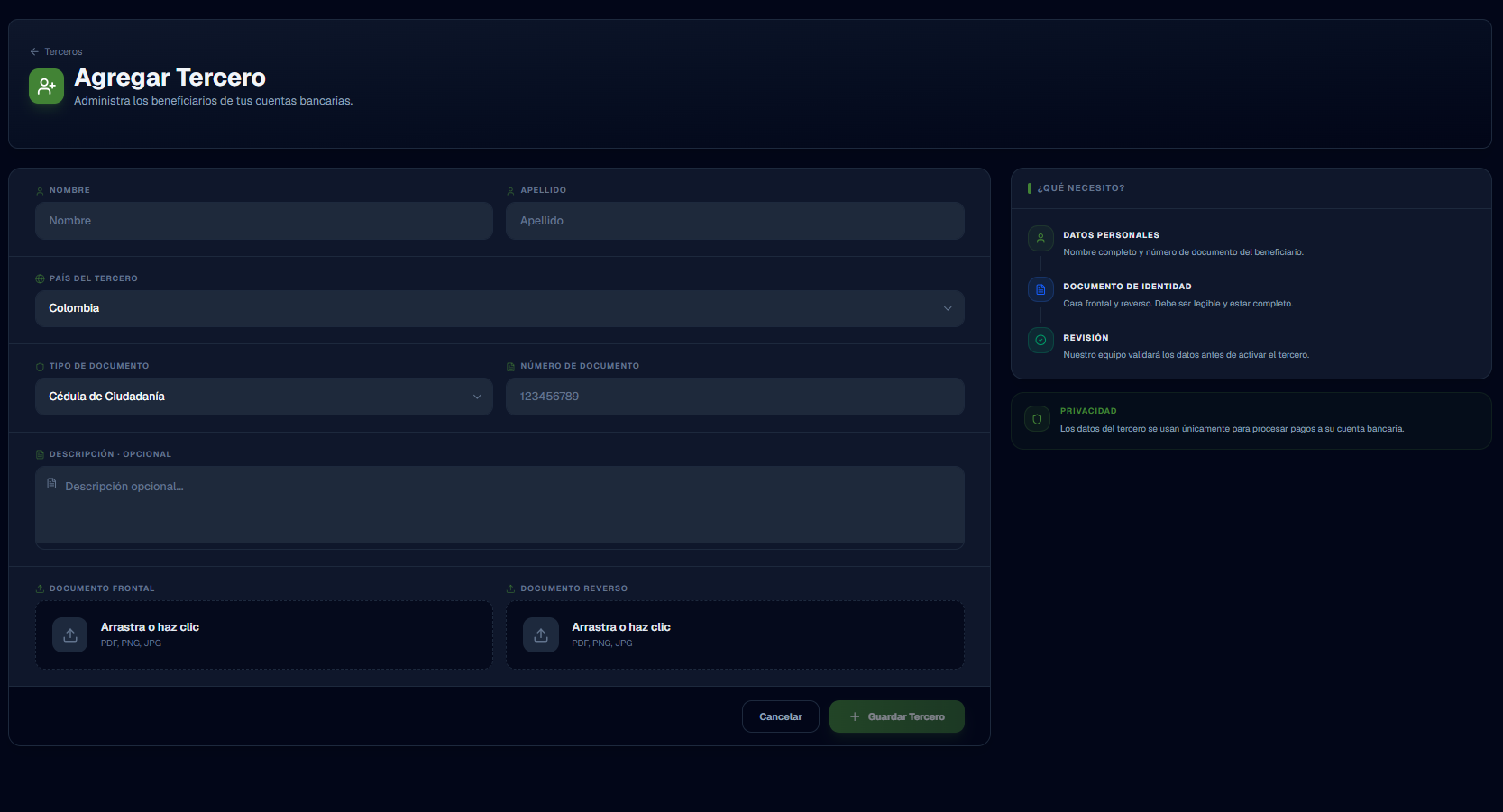
Paso a paso
- Nombre: escribe el nombre de la persona.
- Apellido: escribe su apellido.
- País del tercero: elige el país de la persona. Por defecto aparece Colombia.
- Tipo de documento: elige el documento con el que se identifica. Por defecto aparece Cédula de Ciudadanía.
- Número de documento: escribe el número, sin puntos ni espacios. El campo muestra
123456789como ejemplo. - Descripción (opcional): si quieres, agrega una nota que te ayude a recordar quién es esta persona.
- Documento frontal: haz clic en el recuadro punteado o arrastra el archivo con la cara frontal del documento.
- Documento reverso: haz lo mismo con la cara de atrás del documento.
- Haz clic en Guardar Tercero.
| Campo | ¿Obligatorio? | Detalle |
|---|---|---|
| Nombre y Apellido | Sí | Como aparecen en el documento de identidad. |
| País del tercero | Sí | Viene con Colombia. |
| Tipo de documento | Sí | Se elige de una lista. |
| Número de documento | Sí | El número del documento del tercero. |
| Descripción | No | Texto libre. |
| Documento frontal | Sí | PDF, PNG o JPG. |
| Documento reverso | Sí | PDF, PNG o JPG. |
Sube fotos o archivos legibles y completos, donde se vean claramente todos los datos y las cuatro esquinas del documento. Una imagen borrosa o cortada puede retrasar la aprobación.
¿Qué pasa después de guardarlo?
A la derecha del formulario, el recuadro ¿Qué necesito? resume lo que debes tener a la mano:
| Paso | Qué necesitas |
|---|---|
| Datos personales | El nombre completo y el número de documento del beneficiario. |
| Documento de identidad | La cara frontal y el reverso. Debe ser legible y estar completo. |
| Revisión | El equipo de Onspot valida los datos antes de activar al tercero. |
Mientras se revisa, el tercero aparece en la lista con estado PENDIENTE.
Onspot indica que los datos del tercero se usan únicamente para procesar pagos a su cuenta bancaria.
¿Cómo uso a un tercero para hacer un pago?
Registrar al tercero es el primer paso. Para pagarle:
- Espera a que el tercero esté en estado ACTIVO.
- Registra su cuenta en Cuentas Bancarias, eligiendo Cuenta de Tercero.
- Cuando la cuenta esté ACTIVA, elígela al pedir un retiro.
Preguntas frecuentes
¿Por qué tengo que subir el documento del tercero?
Para verificar la identidad de quien recibe el dinero y proteger tus pagos. Es una medida de seguridad que aplica a todas las plataformas de pagos.
¿Puedo usar a un tercero que está pendiente?
No. Primero debe ser aprobado por el equipo de Onspot y pasar a estado ACTIVO.
¿Qué documentos puedo subir?
El formulario acepta archivos PDF, PNG o JPG. Sube la cara frontal en Documento frontal y la de atrás en Documento reverso.
Mi tercero fue rechazado, ¿qué hago?
Escribe a Soporte e indica el ID del tercero para que te ayuden a revisar el motivo.
Siguientes pasos
- Agrega la cuenta bancaria de tu tercero.
- Pide un retiro hacia esa cuenta.
- Si necesitas ayuda, entra a Soporte.