Mi Perfil
Mi Perfil es la sección donde ves quién eres para Onspot: tu nombre, tus datos de contacto, tu documento de identidad y tu lugar de residencia. Es la información que usamos para verificar tu identidad y poder pagarte.
Para entrar, haz clic en Mi Perfil en el menú de la izquierda.
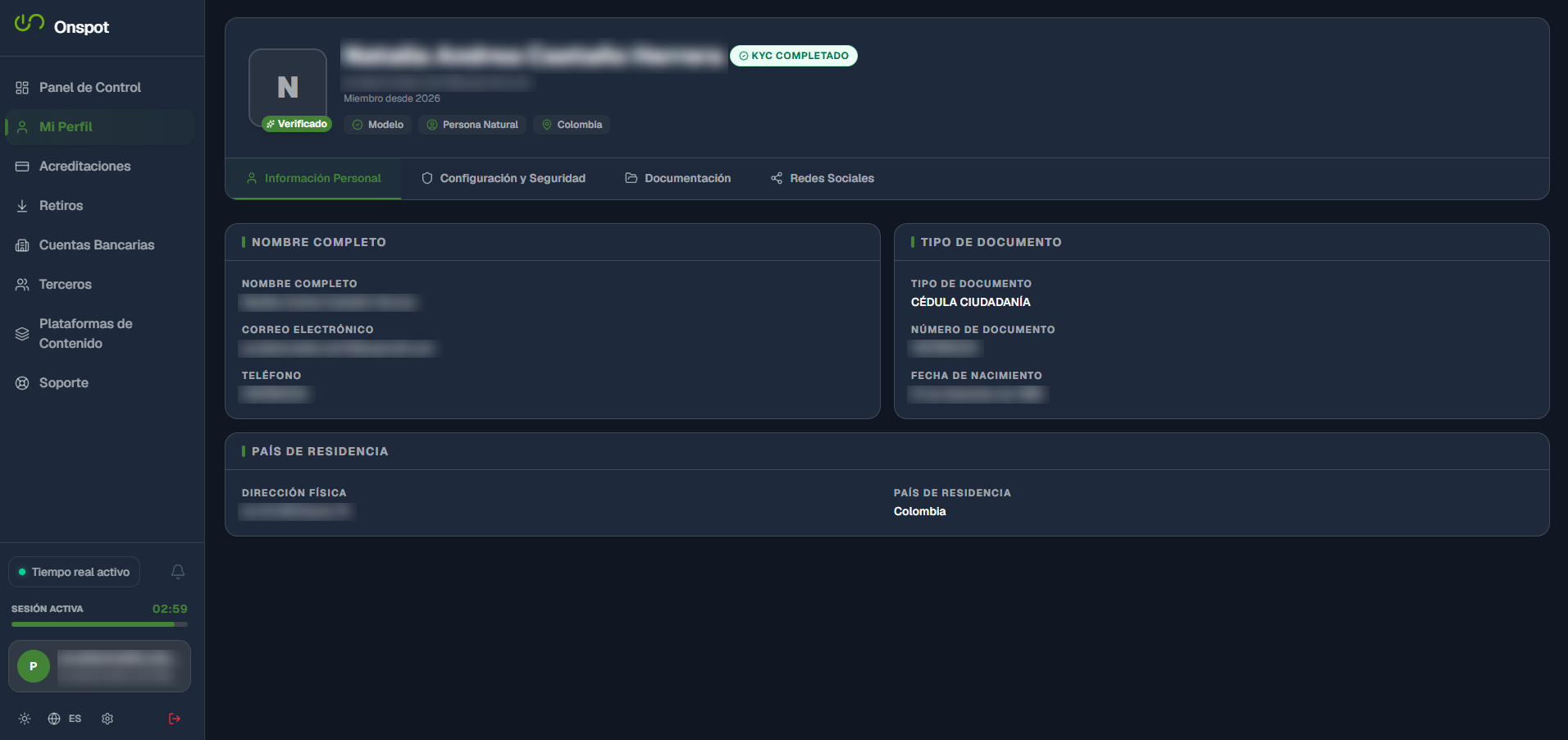
¿Qué encuentras aquí?
La pantalla tiene dos partes:
- Encabezado del perfil: un resumen de quién eres y el estado de tu verificación.
- Pestañas: cuatro secciones con el detalle de tu información.
Encabezado del perfil
Es el recuadro de arriba. De un vistazo te dice quién eres y si tu cuenta ya está verificada.
| Elemento | Qué significa |
|---|---|
| Avatar con tu inicial | Un círculo con la primera letra de tu nombre (por ejemplo, N para Natalia). |
| Etiqueta «Verificado» | Aparece sobre el avatar cuando Onspot ya confirmó tu identidad. |
| Tu nombre completo | El nombre registrado en tu cuenta. |
| Etiqueta «KYC COMPLETADO» | Indica que terminaste el proceso de verificación de identidad. Mira ¿Qué es el KYC?. |
| Correo electrónico | El correo con el que ingresas a Onspot. |
| Miembro desde | El año en que se creó tu cuenta. |
Debajo de tu correo verás tres etiquetas pequeñas que resumen tu perfil:
| Etiqueta | Qué te dice |
|---|---|
| Modelo | El tipo de usuario que eres dentro de Onspot. |
| Persona Natural | Que tu cuenta está a nombre de una persona, no de una empresa. |
| Colombia | El país asociado a tu cuenta. |
¿Qué es el KYC?
KYC viene del inglés Know Your Customer, que significa «conoce a tu cliente». Es un proceso de verificación de identidad que las plataformas de pagos están obligadas a hacer para proteger tu dinero y prevenir fraudes.
Cuando ves KYC COMPLETADO en verde, significa que ya hiciste ese proceso y no tienes que repetirlo.
Pestañas del perfil
Justo debajo del encabezado hay cuatro pestañas. Haz clic en cada una para cambiar de sección. La que estás viendo aparece subrayada y en verde.
| Pestaña | Qué contiene |
|---|---|
| Información Personal | Tus datos personales, documento y residencia. |
| Configuración y Seguridad | Protección de tu cuenta (2FA) y retiros automáticos. |
| Documentación | Los documentos que entregaste y su estado de aprobación. |
| Redes Sociales | Las redes sociales vinculadas a tu cuenta. |
Información Personal
Es la pestaña que se abre por defecto. Muestra tus datos organizados en tres tarjetas.
Nombre completo
Tus datos de contacto:
| Campo | Qué es |
|---|---|
| Nombre completo | Tu nombre y apellidos tal como están registrados. |
| Correo electrónico | El correo asociado a tu cuenta. |
| Teléfono | Tu número de contacto. |
Tipo de documento
Los datos de tu documento de identidad:
| Campo | Qué es |
|---|---|
| Tipo de documento | La clase de documento con el que te registraste, por ejemplo Cédula de Ciudadanía. |
| Número de documento | El número de ese documento. |
| Fecha de nacimiento | Tu fecha de nacimiento, escrita en formato largo (por ejemplo, 31 de diciembre de 1998). |
País de residencia
Dónde vives:
| Campo | Qué es |
|---|---|
| Dirección física | La dirección de tu domicilio. |
| País de residencia | El país donde resides, por ejemplo Colombia. |
En la pestaña Información Personal los datos se muestran para que los revises; no hay campos para editarlos directamente.
Revisa que tu nombre, tu número de documento y tu fecha de nacimiento coincidan exactamente con tu documento de identidad. Si algo no coincide, escríbenos desde Soporte.
Configuración y Seguridad
En esta pestaña decides qué tan protegida está tu cuenta y si quieres que tu dinero se transfiera solo. Tiene dos tarjetas.
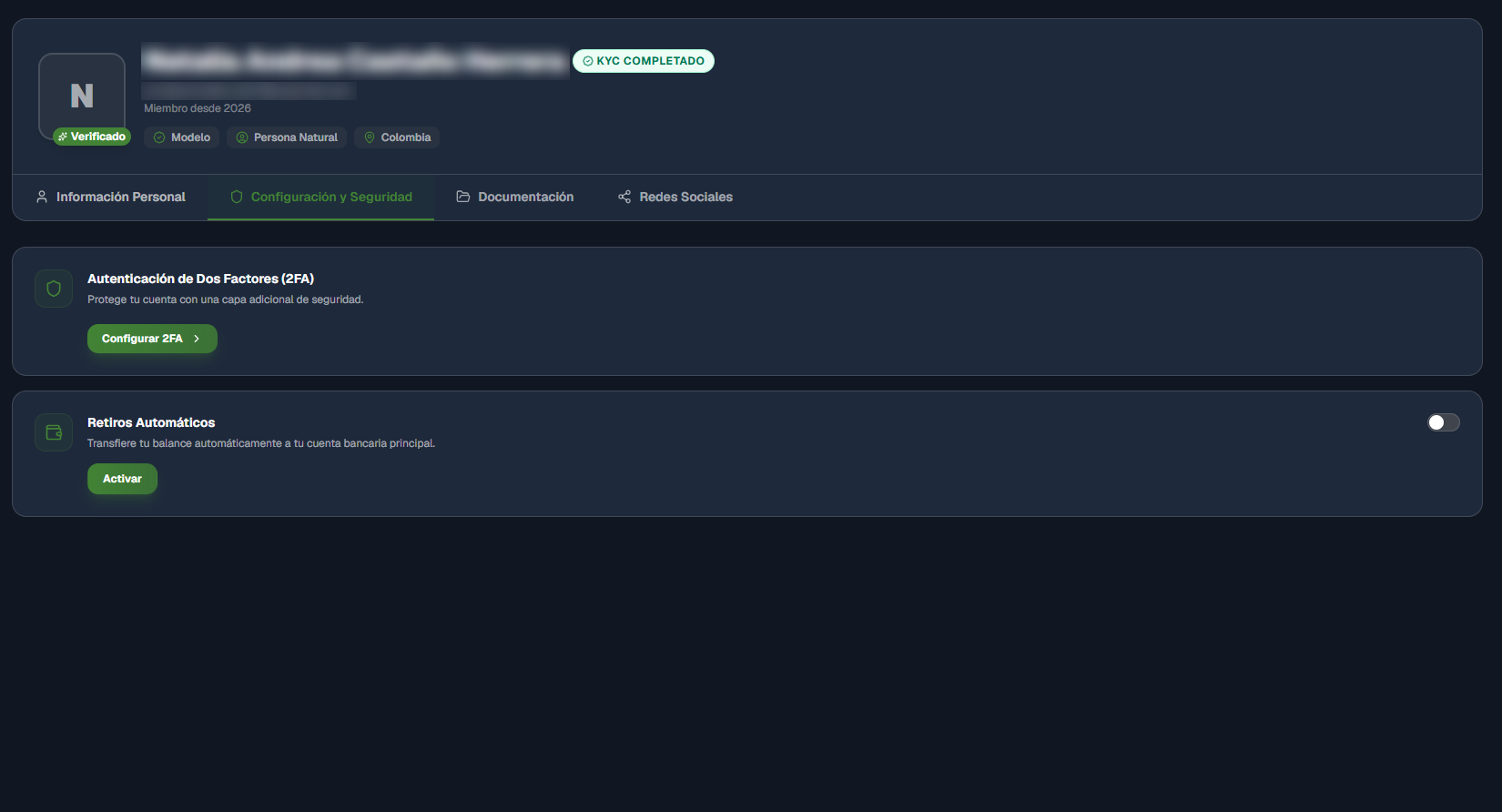
Autenticación de Dos Factores (2FA)
El 2FA es una capa adicional de seguridad: además de tu contraseña, Onspot te pide un segundo dato (normalmente un código) para confirmar que realmente eres tú. Así, aunque alguien conociera tu contraseña, no podría entrar a tu cuenta.
Para activarlo:
- En la tarjeta Autenticación de Dos Factores (2FA), haz clic en Configurar 2FA.
- Sigue los pasos que aparecen en pantalla.
Retiros Automáticos
Cuando esta opción está activa, Onspot transfiere tu balance automáticamente a tu cuenta bancaria principal, sin que tengas que crear un retiro cada vez.
| Elemento | Qué hace |
|---|---|
| Interruptor (arriba a la derecha) | Muestra si la función está encendida o apagada. En la captura está apagado. |
| Botón «Activar» | Enciende los retiros automáticos. |
Los retiros automáticos envían el dinero a tu cuenta bancaria principal. Asegúrate de tener una configurada en Cuentas Bancarias y de que sea la que quieres usar.
Documentación
Esta pestaña lista los documentos que entregaste para verificar tu identidad y activar tu cuenta, junto con su estado.
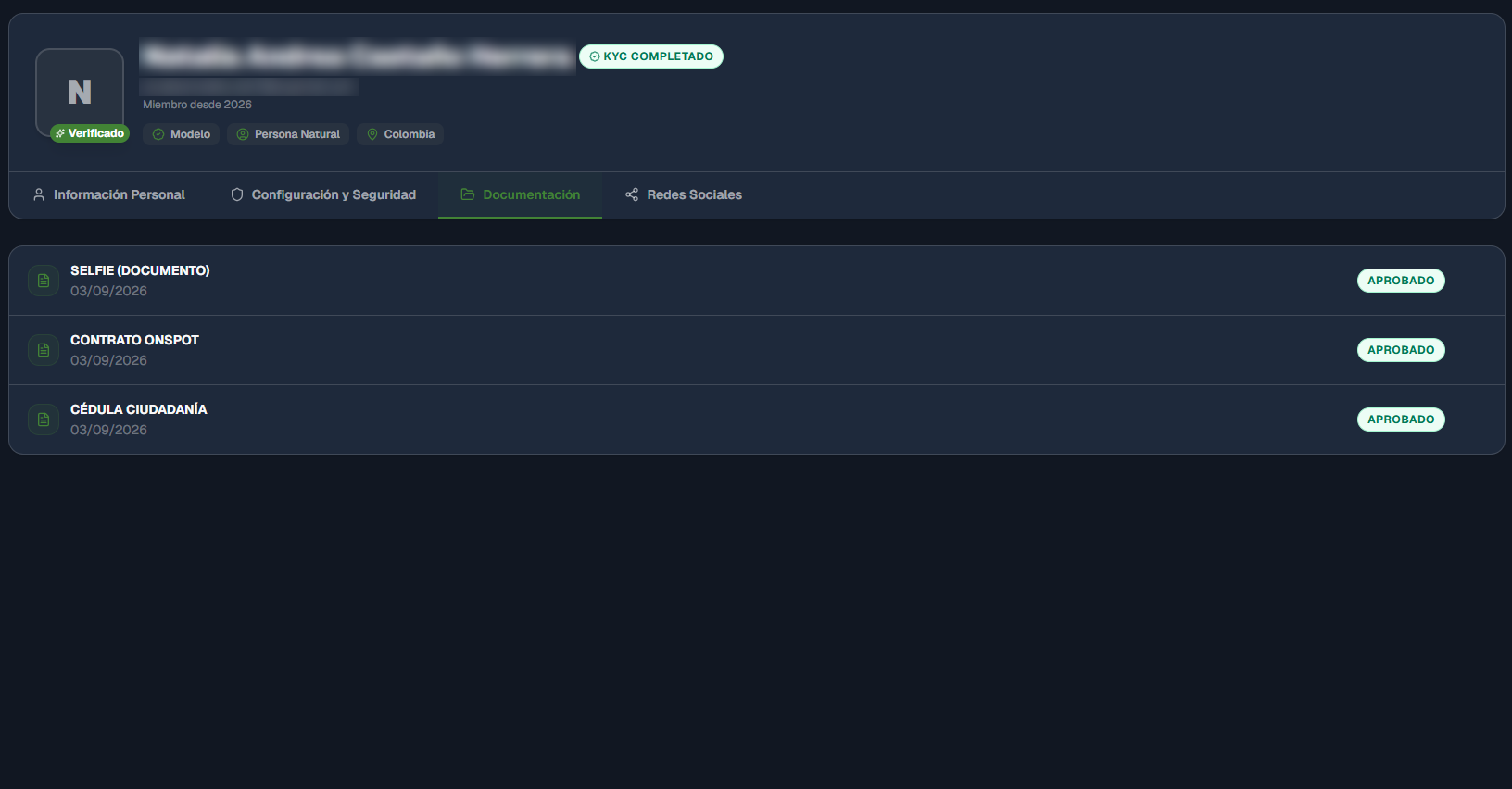
Cada fila muestra:
| Elemento | Qué significa |
|---|---|
| Nombre del documento | Qué documento es, por ejemplo Selfie (Documento), Contrato Onspot o Cédula Ciudadanía. |
| Fecha | El día en que se registró el documento (formato día/mes/año). |
| Estado | En qué punto está su revisión. En la captura todos están en APROBADO, en verde. |
Si todos tus documentos aparecen como APROBADO, tu verificación está completa. Es lo que se refleja en la etiqueta KYC COMPLETADO del encabezado.
Redes Sociales
Aquí aparecen las redes sociales vinculadas a tu cuenta.
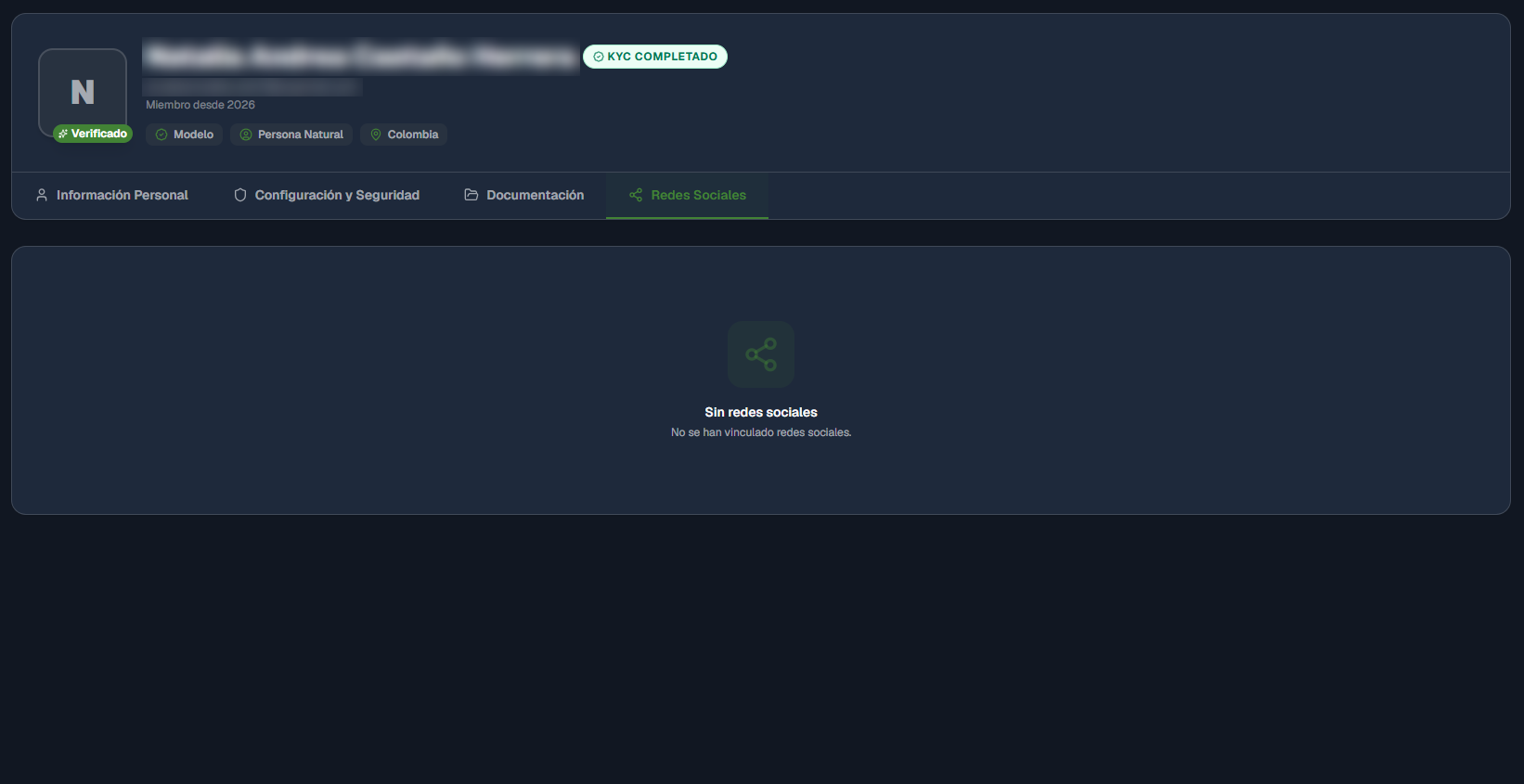
Si todavía no has vinculado ninguna, verás el mensaje «Sin redes sociales» y la nota «No se han vinculado redes sociales». Es normal y no afecta el uso de tu cuenta.
Preguntas frecuentes
¿Por qué necesita Onspot mis datos personales?
Para verificar tu identidad (KYC) y asegurarnos de que los pagos lleguen a la persona correcta. Es un requisito de seguridad en plataformas de pagos.
¿Qué significa «Persona Natural»?
Que tu cuenta está a nombre de una persona, no de una empresa. Las empresas se registran como «persona jurídica».
Siguientes pasos
- Agrega una cuenta bancaria para recibir tus pagos.
- Registra tu primera acreditación.
- Si necesitas ayuda, entra a Soporte.