Soporte
Si tienes una duda, un problema o algo no funciona como esperabas, en Soporte puedes escribirle directamente al equipo de Onspot. Lo haces creando un ticket: una consulta por escrito que queda registrada y a la que el equipo te responde.
En esta sección puedes:
- Crear un ticket nuevo para contactar al equipo.
- Consultar todos los tickets que has creado y ver su estado.
Para entrar, haz clic en Soporte en el menú de la izquierda.
Un ticket es como un expediente de tu consulta. En lugar de perderse en un chat o un correo, cada consulta queda guardada con su título, su descripción, su fecha y su estado, para que tú y el equipo puedan darle seguimiento hasta que se resuelva.
Pantalla principal
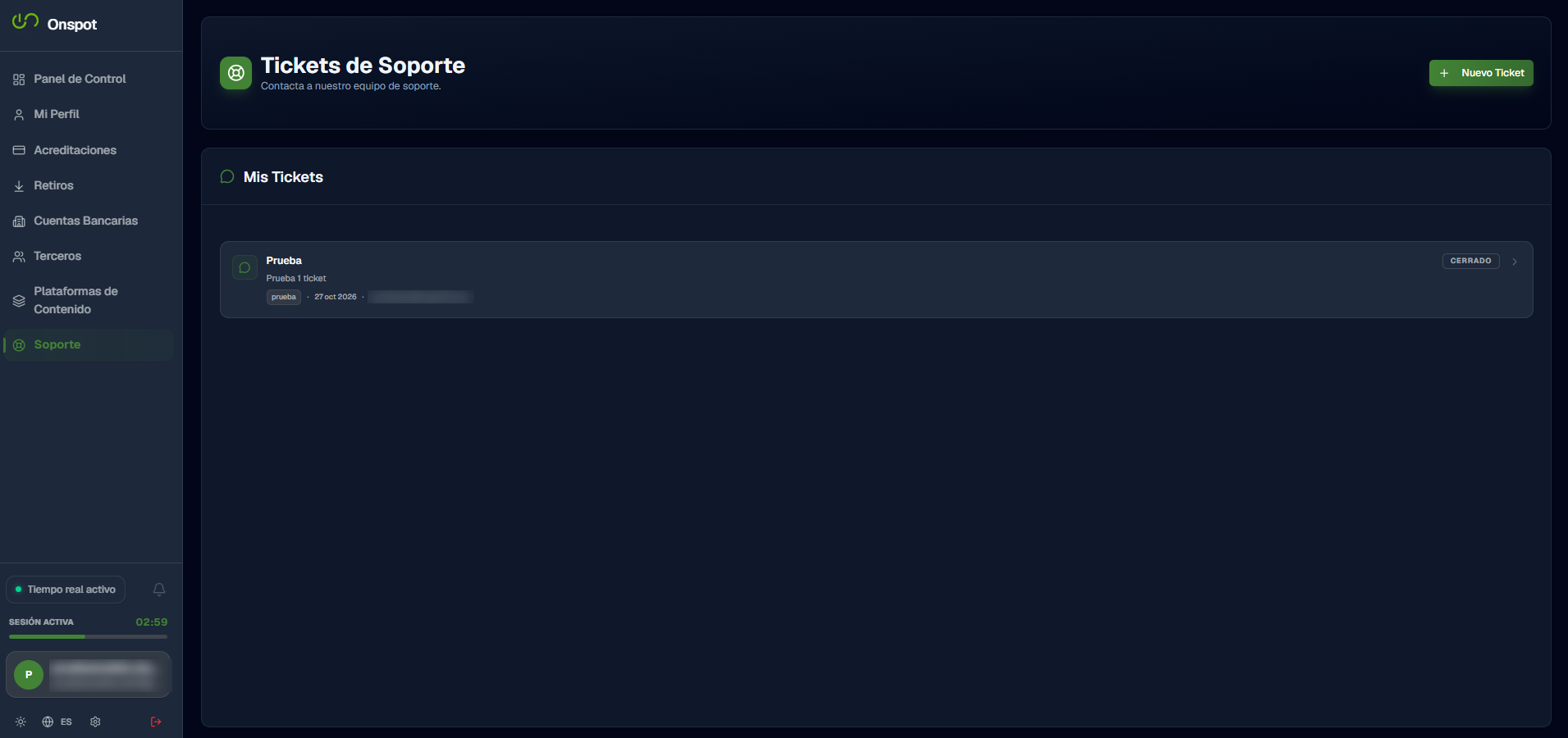
La pantalla tiene dos zonas:
Encabezado
Arriba a la izquierda ves el título Tickets de Soporte y la frase «Contacta a nuestro equipo de soporte». A la derecha está el botón verde Nuevo Ticket, que abre el formulario para crear un ticket.
Mis Tickets
Debajo del encabezado, la sección Mis Tickets muestra todos los tickets que has creado. Cada ticket aparece como una tarjeta con esta información:
| Elemento | Qué significa |
|---|---|
| Título | El nombre breve que le diste al ticket (en el ejemplo, Prueba). |
| Descripción | Un adelanto del texto que escribiste para explicar tu consulta. |
| Etiqueta de tipo | Una etiqueta pequeña con el tipo de consulta del ticket. |
| Fecha | El día en que creaste el ticket (por ejemplo, 27 oct 2026). |
| Correo | Un correo de contacto asociado al ticket. |
| Estado | En qué punto está el ticket. Aparece arriba a la derecha de la tarjeta, por ejemplo CERRADO. |
| Flecha › | Indica que puedes hacer clic en la tarjeta para abrir el ticket. |
Si todavía no has creado ningún ticket, la lista aparecerá vacía.
Estados de un ticket
El estado aparece dentro de una etiqueta en la esquina superior derecha de cada tarjeta.
| Estado | Qué significa para ti |
|---|---|
| CERRADO | El ticket ya terminó: tu consulta fue atendida y se dio por resuelta. |
Crear un ticket
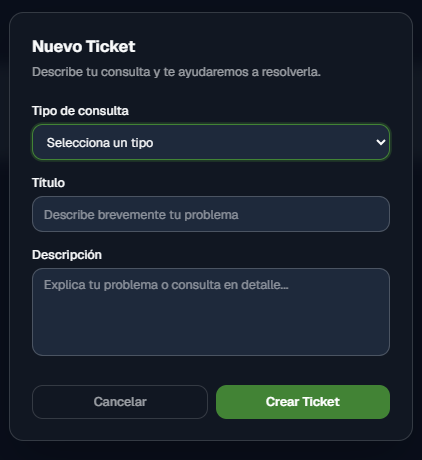
Haz clic en Nuevo Ticket. Se abre una ventana emergente sobre la pantalla, llamada Nuevo Ticket, con el mensaje «Describe tu consulta y te ayudaremos a resolverla».
Paso a paso
- Tipo de consulta: abre la lista (aparece como «Selecciona un tipo») y elige la que mejor describa tu caso.
- Título: escribe en pocas palabras de qué trata tu consulta. El campo te pide: «Describe brevemente tu problema».
- Descripción: explica tu problema o consulta en detalle.
- Haz clic en Crear Ticket.
Si cambias de opinión, haz clic en Cancelar y la ventana se cierra sin crear nada.
| Campo | Qué escribir |
|---|---|
| Tipo de consulta | Se elige de una lista. |
| Título | Una frase corta que resuma tu consulta. |
| Descripción | El detalle de lo que pasa, con toda la información que ayude a entenderlo. |
Cómo escribir un buen ticket
Mientras más claro sea tu ticket, más rápido te podrán ayudar. Antes de enviarlo, procura incluir:
- Qué intentabas hacer (por ejemplo, «pedir un retiro»).
- Qué pasó en lugar de lo esperado (por ejemplo, «el retiro aparece en estado Error»).
- El ID del retiro, la acreditación, la cuenta o el tercero del que hablas. Lo encuentras en la primera columna de cada lista.
- La fecha en que ocurrió.
Título: Mi retiro 45634 aparece en Error. Descripción: El 14/10/2026 pedí un retiro de $60.00 a mi cuenta de ahorros. Sigue en estado Error desde entonces. ¿Pueden revisarlo?
El equipo de Onspot nunca te pedirá tu contraseña ni códigos de verificación. No los escribas en un ticket.
¿Cuándo crear un ticket?
Usa Soporte cuando:
| Situación | Dónde se ve |
|---|---|
| Un retiro aparece en Error o lleva mucho tiempo sin cambiar. | Lista de retiros |
| Una acreditación fue rechazada o sigue pendiente por mucho tiempo. | Lista de acreditaciones |
| Una cuenta bancaria o un tercero fue rechazado. | Listas de cuentas o terceros |
| No encuentras tu plataforma al vincularla. | Formulario de vinculación |
| Necesitas corregir un dato de tu perfil. | Mi Perfil |
| Tienes cualquier otra duda sobre cómo usar Onspot. | — |
Preguntas frecuentes
¿Cuánto tarda el equipo en responder?
Puedes ver cómo va tu consulta en el estado de cada ticket dentro de Mis Tickets.
¿Puedo crear varios tickets?
Sí. Crea un ticket distinto por cada tema, así es más fácil darles seguimiento a cada uno.
¿Dónde veo mis tickets anteriores?
En la sección Mis Tickets de esta misma pantalla. Allí aparecen todos los tickets que has creado, también los cerrados.
Mi ticket aparece como CERRADO pero mi problema sigue, ¿qué hago?
Crea un nuevo ticket explicando que el problema continúa y menciona el título o la fecha del ticket anterior.
Siguientes pasos
- Vuelve al Panel de Control para revisar tu saldo.
- Revisa tus retiros o tus acreditaciones.