Plataformas de Contenido
Las plataformas de contenido son los sitios donde generas tus ingresos, por ejemplo Streamate o Stripchat. En esta sección conectas tus cuentas de esas plataformas con Onspot para que puedas declarar lo que ganas en ellas.
Piénsalo como una agenda de tus cuentas: guardas una sola vez en qué plataformas trabajas y con qué usuario (nickname), y después Onspot las reconoce cuando creas una acreditación.
En esta sección puedes:
- Vincular una nueva plataforma a tu perfil.
- Consultar todas las plataformas que ya tienes conectadas.
- Buscar una en particular por su nickname o ID.
Para entrar, haz clic en Plataformas de Contenido en el menú de la izquierda.
En el menú la sección se llama Plataformas de Contenido, pero el título de la pantalla es Canales de Contenido. Ambos nombres se refieren a lo mismo: tus cuentas en plataformas de contenido.
Pantalla principal
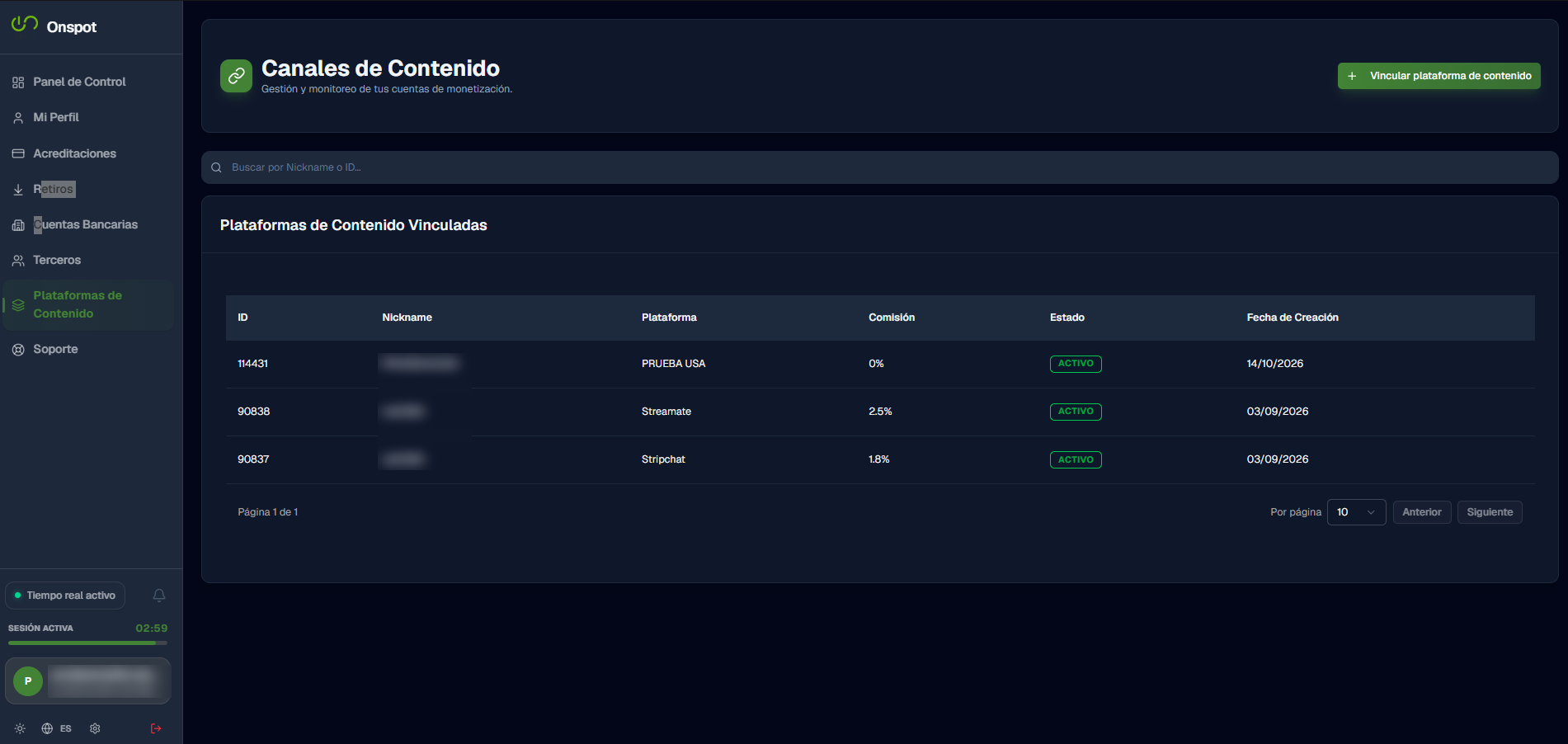
La pantalla tiene tres zonas, de arriba hacia abajo:
Encabezado
Arriba a la izquierda ves el título Canales de Contenido y su descripción: «Gestión y monitoreo de tus cuentas de monetización». A la derecha está el botón verde Vincular plataforma de contenido, que te lleva al formulario para vincular una plataforma.
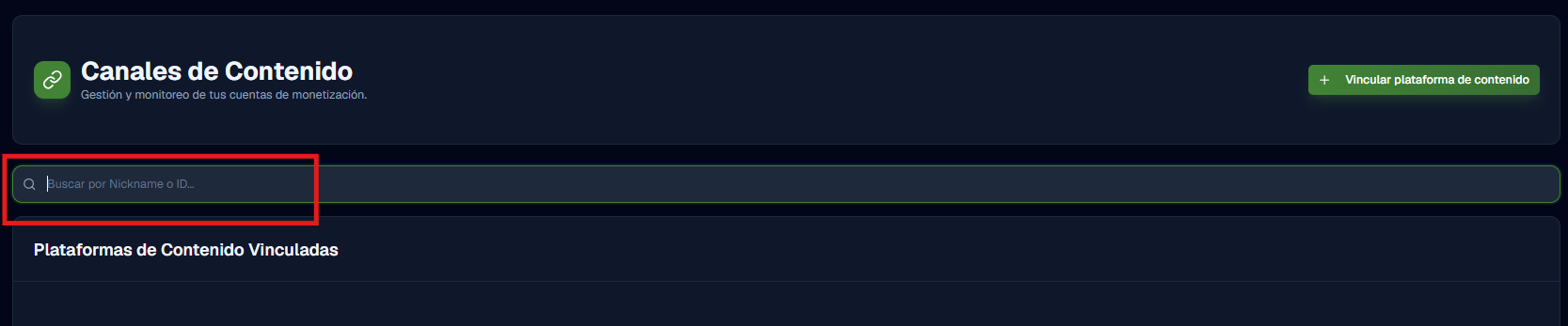
Buscador
La barra «Buscar por Nickname o ID…», marcada en rojo en la imagen, te ayuda a encontrar una plataforma escribiendo tu nickname en ella o el ID con el que aparece en Onspot.
Plataformas vinculadas
La tabla Plataformas de Contenido Vinculadas muestra todas las cuentas que ya conectaste. Cada fila es una cuenta.
| Columna | Qué significa |
|---|---|
| ID | El número único de la vinculación en Onspot. Úsalo si necesitas hablar con Soporte sobre ella. |
| Nickname | El usuario con el que apareces en esa plataforma. |
| Plataforma | El nombre de la plataforma de contenido (por ejemplo, Streamate o Stripchat). |
| Comisión | El porcentaje que cobra esa plataforma. Es el mismo porcentaje que ves en tus acreditaciones y en tus saldos del Panel de Control. |
| Estado | Si la cuenta está en uso. En la captura todas aparecen como ACTIVO, en verde. |
| Fecha de Creación | El día en que vinculaste la cuenta. |
Moverte entre páginas
Si tienes muchas plataformas vinculadas, la lista se divide en páginas. Debajo de la tabla verás:
| Elemento | Qué hace |
|---|---|
| Página 1 de 1 | Te dice en qué página estás y cuántas hay en total. |
| Por página | Cambia cuántas filas se muestran a la vez (por defecto, 10). |
| Anterior / Siguiente | Te mueven a la página anterior o a la siguiente. |
¿Qué es la comisión?
Cada plataforma de contenido cobra un porcentaje por sus servicios. Ese porcentaje es su comisión, y aparece en la columna del mismo nombre. Por ejemplo, en la captura:
| Plataforma | Comisión |
|---|---|
| Streamate | 2.5 % |
| Stripchat | 1.8 % |
| PRUEBA USA | 0 % |
Cuando creas una acreditación para una plataforma, su porcentaje queda asociado a esa acreditación. Por eso tus saldos se agrupan por porcentaje en el Panel de Control.
Vincular una plataforma
Haz clic en Vincular plataforma de contenido. Se abre la pantalla Vincular Nueva Plataforma, donde conectas una cuenta nueva a tu perfil. Para volver a la lista, usa la flecha Canales de Contenido de la esquina superior izquierda, o el botón Cancelar.
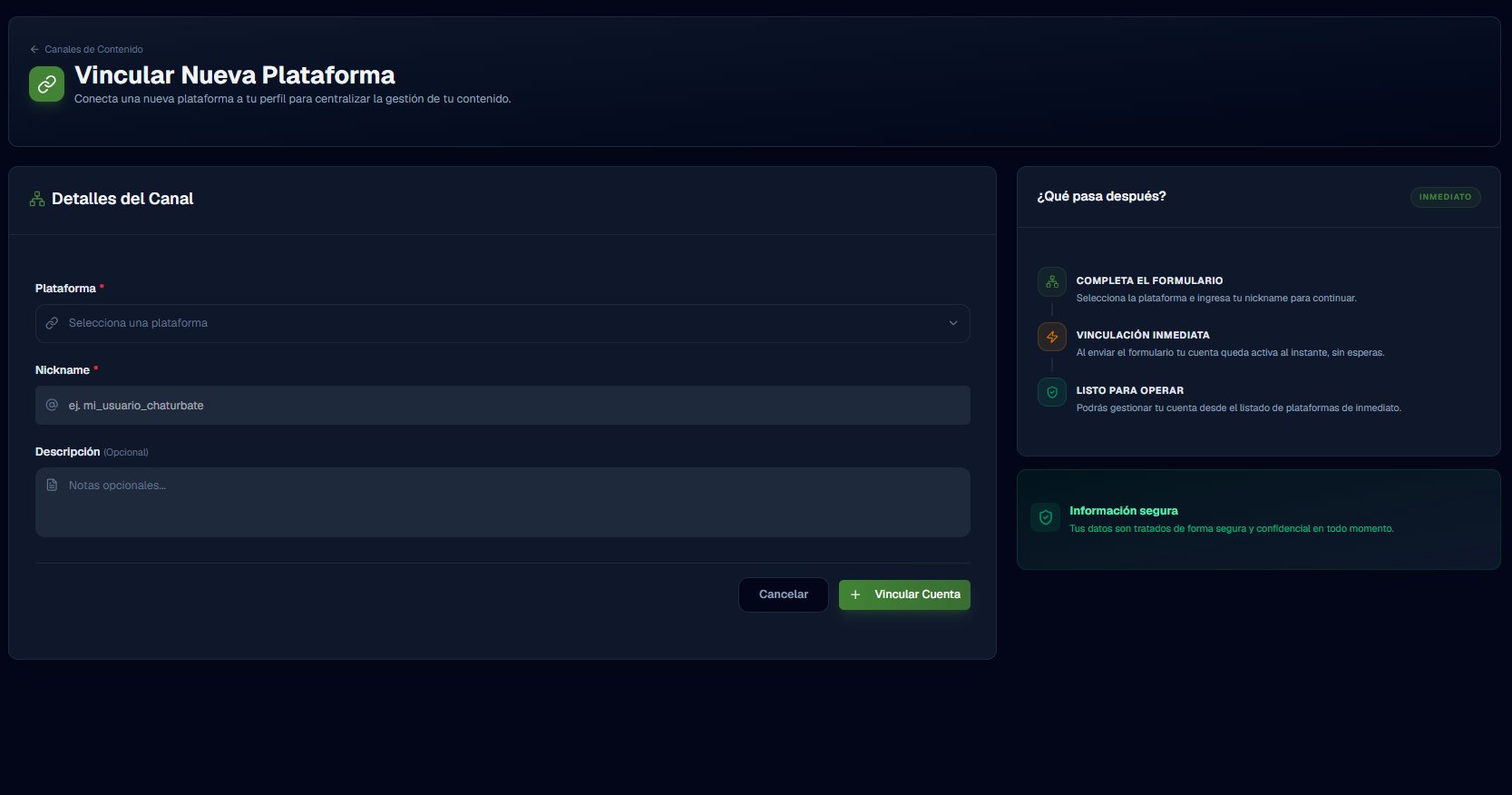
Paso a paso
En el recuadro Detalles del Canal:
- Plataforma (obligatorio): abre la lista y elige la plataforma de contenido donde generas ingresos.
- Nickname (obligatorio): escribe el usuario con el que trabajas en esa plataforma, tal como aparece allí. El campo muestra
mi_usuario_chaturbatecomo ejemplo. - Descripción (opcional): si quieres, agrega notas que te ayuden a recordar algo sobre esta cuenta.
- Haz clic en Vincular Cuenta.
| Campo | ¿Obligatorio? | Detalle |
|---|---|---|
| Plataforma | Sí | Se elige de una lista. Se marca con un asterisco rojo. |
| Nickname | Sí | Tu usuario en la plataforma. Se marca con un asterisco rojo. |
| Descripción | No | Texto libre. |
Copia tu nickname tal como aparece en la plataforma, respetando mayúsculas, minúsculas y guiones bajos. Así evitas confusiones al crear tus acreditaciones.
¿Qué pasa después de vincularla?
A la derecha del formulario, el recuadro ¿Qué pasa después? (marcado como Inmediato) resume el proceso:
| Paso | Qué ocurre |
|---|---|
| 1. Completa el formulario | Seleccionas la plataforma e ingresas tu nickname. |
| 2. Vinculación inmediata | Al enviar el formulario, tu cuenta queda activa al instante, sin esperas. |
| 3. Listo para operar | Puedes gestionar tu cuenta desde el listado de plataformas de inmediato. |
A diferencia de las cuentas bancarias y los terceros, vincular una plataforma no necesita aprobación: queda disponible en el momento.
Onspot indica que tus datos se tratan de forma segura y confidencial en todo momento.
¿Cómo se relaciona con las acreditaciones?
Vincular tus plataformas es el primer paso para declarar tus ingresos:
- Vincula la plataforma y tu nickname aquí.
- Al crear una acreditación, elige esa plataforma y tu nickname.
- Su comisión queda asociada a la acreditación.
Preguntas frecuentes
¿Cuántas plataformas puedo vincular?
Puedes vincular las que necesites. Si trabajas en varias plataformas, o con varios nicknames en una misma plataforma, vincula cada una por separado.
¿Hay que esperar una aprobación?
No. Según indica Onspot en la pantalla, la vinculación es inmediata: tu cuenta queda activa al instante.
No encuentro mi plataforma en la lista, ¿qué hago?
Escribe a Soporte e indica el nombre de la plataforma que necesitas.
Me equivoqué al escribir mi nickname, ¿puedo corregirlo?
Esta pantalla no muestra una opción para editar una cuenta ya vinculada. Escribe a Soporte e indica el ID de la vinculación para que te ayuden.
Siguientes pasos
- Registra tu primera acreditación con la plataforma que acabas de vincular.
- Revisa tus saldos en el Panel de Control.