Retiros
Un retiro es la solicitud que haces para que Onspot te pague el dinero que ya tienes disponible, enviándolo a una cuenta bancaria o a una llave Bre‑b. Es el último paso del camino: primero declaras lo que ganaste con una acreditación y, cuando está aprobada, pides el retiro.
En la sección Retiros puedes:
- Pedir un retiro nuevo, uno por uno o muchos a la vez con un archivo.
- Consultar todos tus retiros y ver en qué estado está cada uno.
- Buscar y filtrar para encontrar uno en particular.
- Exportar el historial.
Para entrar, haz clic en Retiros en el menú de la izquierda.
Para pedir un retiro necesitas tener:
- Saldo disponible, que viene de tus acreditaciones aprobadas. Lo ves en el Panel de Control.
- Un destino para recibir el dinero: una cuenta bancaria (propia o de un tercero) o una llave Bre‑b.
Pantalla principal
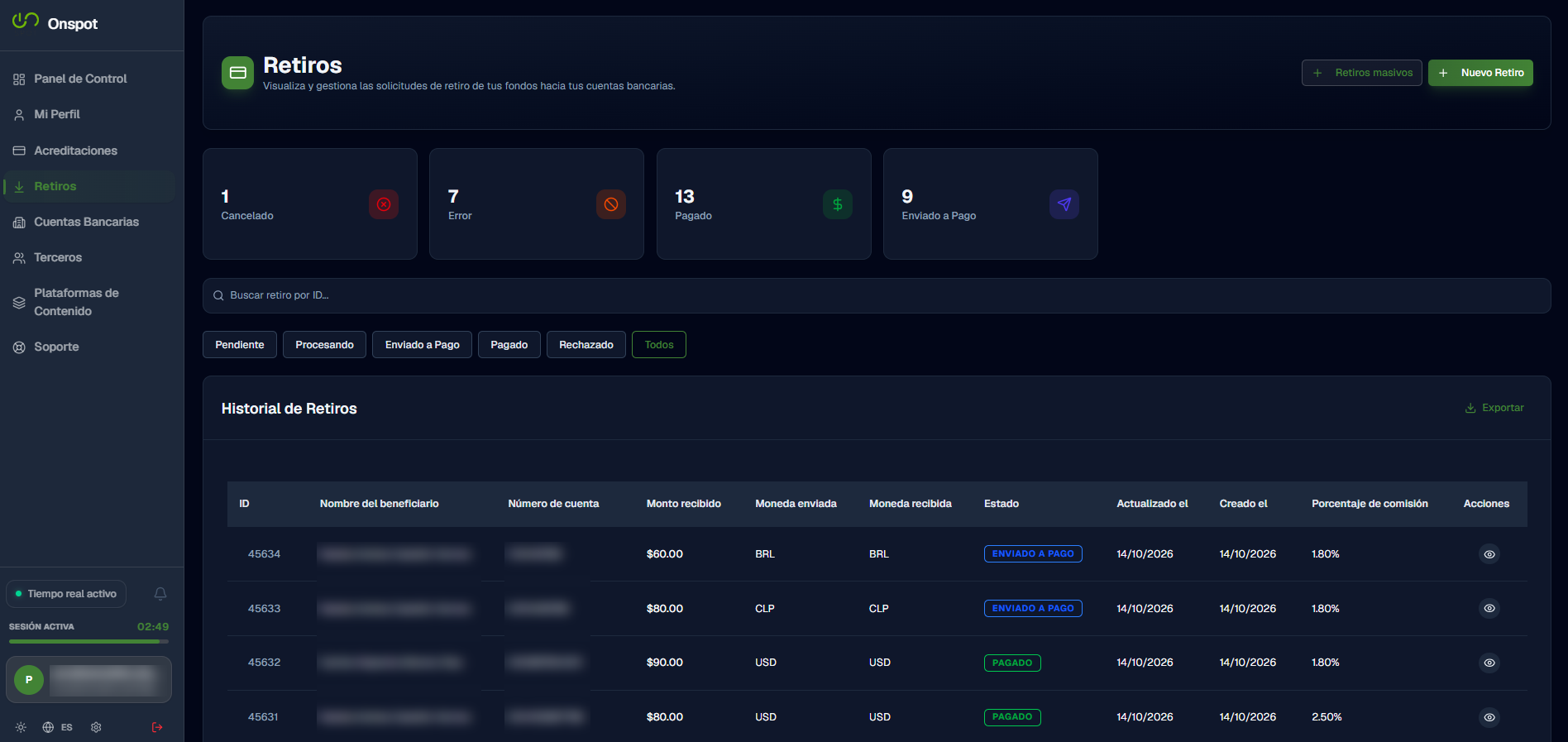
La pantalla tiene cinco zonas, de arriba hacia abajo:
Encabezado
Arriba a la izquierda está el título Retiros. A la derecha tienes dos botones:
| Botón | Para qué sirve |
|---|---|
| Nuevo Retiro (verde) | Pedir un retiro. Mira Pedir un retiro. |
| Retiros masivos | Pedir muchos retiros a la vez cargando un archivo. Mira Retiros masivos. |
Tarjetas de resumen
Las tarjetas te dicen cuántos retiros tienes en algunos estados:
| Tarjeta | Qué cuenta |
|---|---|
| Cancelado | Retiros que fueron cancelados. |
| Error | Retiros que tuvieron un error al procesarse. |
| Pagado | Retiros que ya se pagaron. |
| Enviado a Pago | Retiros que ya se enviaron para ser pagados. |
Buscador
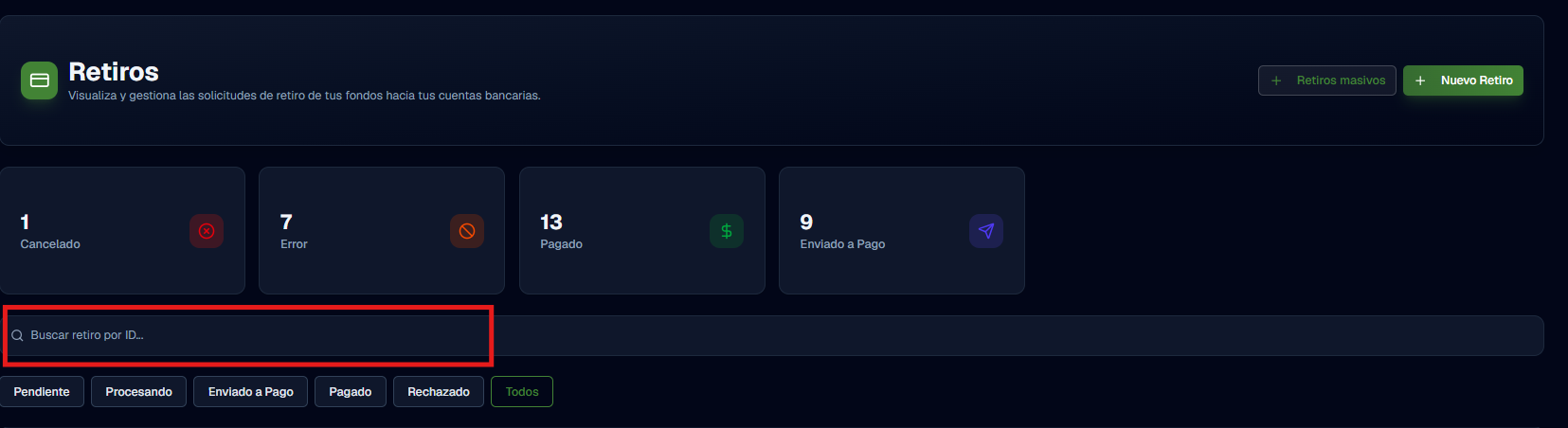
La barra «Buscar retiro por ID…», marcada en rojo en la imagen, te permite encontrar un retiro escribiendo su ID, el número único que lo identifica.
Filtros por estado
Debajo del buscador hay seis botones, marcados en rojo en la imagen. Haz clic en uno para ver solo los retiros en ese estado. El botón activo se marca con un borde verde.
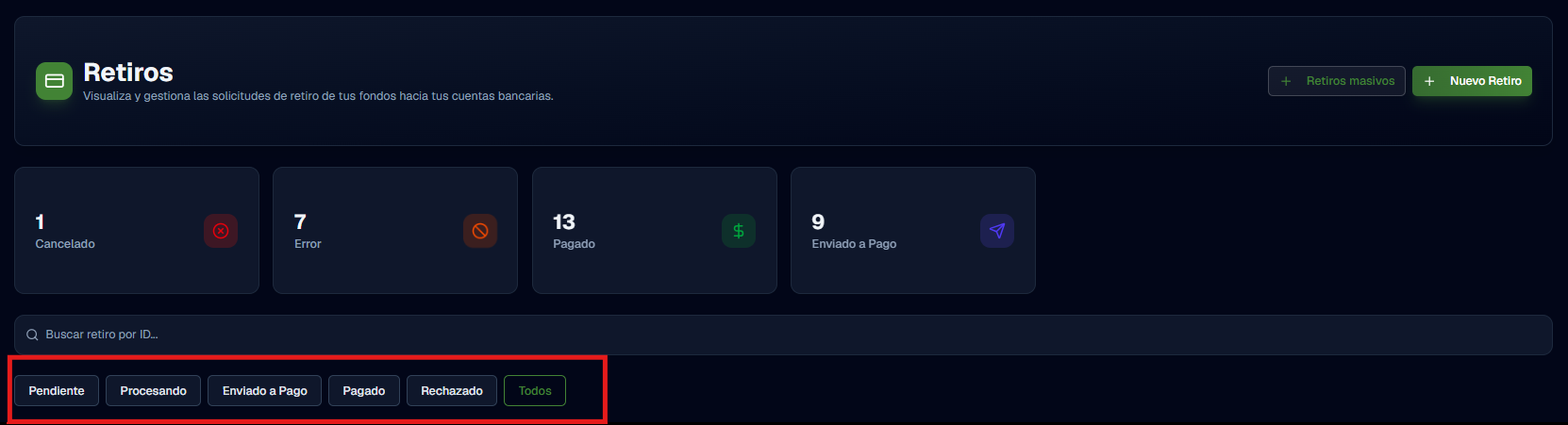
| Filtro | Muestra |
|---|---|
| Pendiente | Retiros recién solicitados que aún no se han empezado a procesar. |
| Procesando | Retiros que se están revisando o preparando. |
| Enviado a Pago | Retiros que ya se enviaron al banco o proveedor de pago. |
| Pagado | Retiros completados: el dinero ya fue pagado. |
| Rechazado | Retiros que no fueron aceptados. |
| Todos | Todos tus retiros, sin importar su estado. Es la opción inicial. |
Historial de Retiros
Es la tabla principal. Cada fila es un retiro.
| Columna | Qué significa |
|---|---|
| ID | El número único del retiro. Úsalo si necesitas hablar con Soporte sobre él. |
| Nombre del beneficiario | La persona a quien se le paga: tú o un tercero. |
| Número de cuenta | La cuenta donde se recibe el dinero. |
| Monto recibido | Cuánto recibe el beneficiario. |
| Moneda enviada | La moneda en la que sale el dinero. |
| Moneda recibida | La moneda en la que lo recibe el beneficiario. |
| Estado | En qué punto está el retiro. Mira Estados de un retiro. |
| Actualizado el | La fecha del último cambio del retiro. |
| Creado el | La fecha en que pediste el retiro. |
| Porcentaje de comisión | El porcentaje asociado a este retiro (por ejemplo, 1.80 % o 2.50 %). |
| Acciones | El ícono del ojo abre el detalle del retiro. |
Exportar
El enlace verde Exportar, en la esquina superior derecha del historial (marcado en rojo en la imagen), sirve para descargar tus retiros y guardarlos en tu computador.

Estados de un retiro
El estado aparece en la columna Estado, dentro de una etiqueta de color.
| Estado | Qué significa para ti |
|---|---|
| PENDIENTE | Tu retiro quedó registrado y está esperando su turno. |
| PROCESANDO | Se está revisando o preparando. |
| ENVIADO A PAGO | Ya se envió para ser pagado. Falta que el dinero llegue a la cuenta. |
| PAGADO | El dinero fue pagado al beneficiario. |
| RECHAZADO | El retiro no fue aceptado. |
| CANCELADO | El retiro fue cancelado. |
| ERROR | Hubo un problema al procesarlo. |
Pedir un retiro
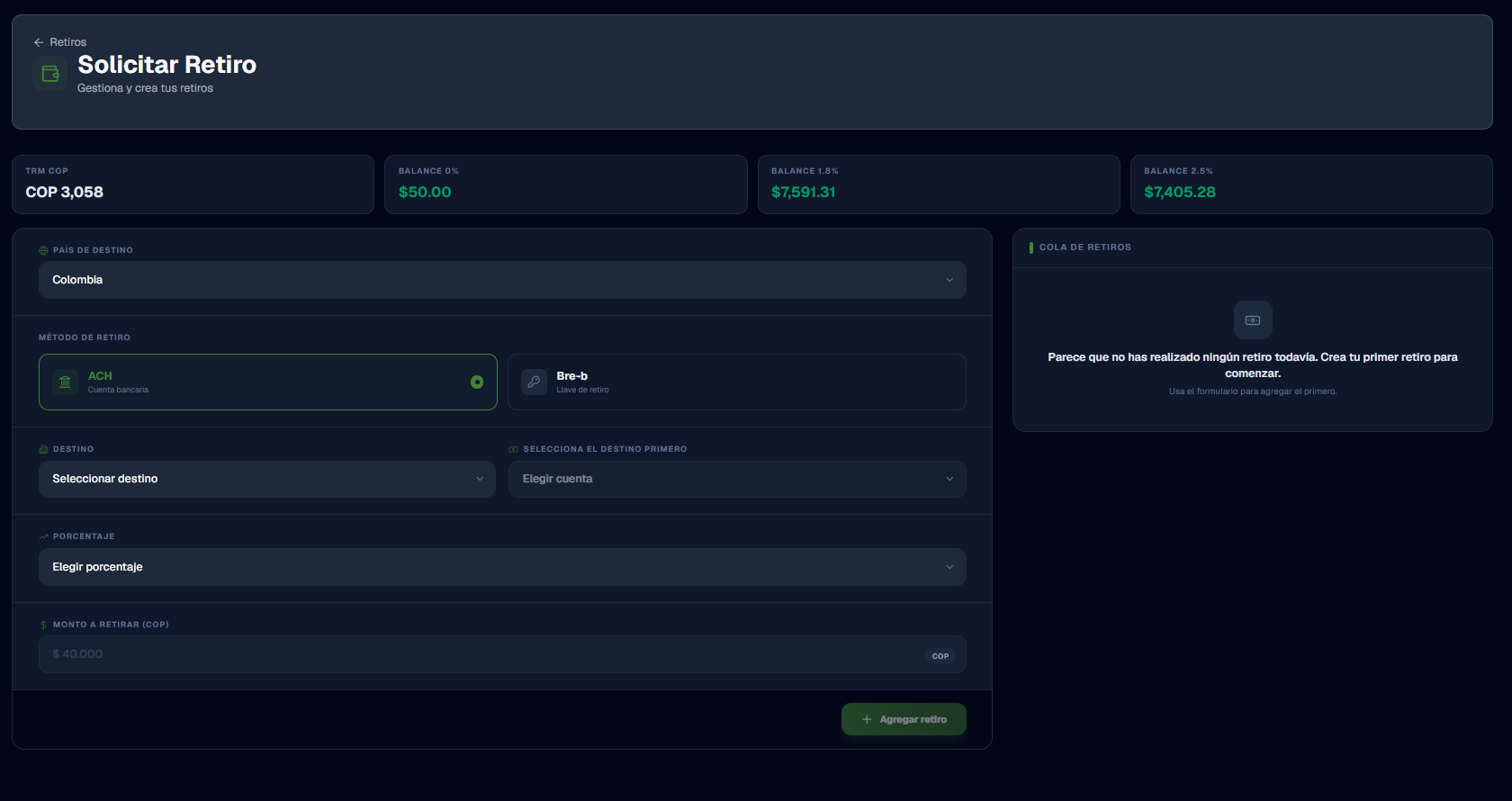
Haz clic en Nuevo Retiro. Se abre la pantalla Solicitar Retiro. Para volver a la lista, usa la flecha Retiros de la esquina superior izquierda.
Tu información de referencia
En la parte de arriba hay cuatro tarjetas informativas:
| Tarjeta | Qué te dice |
|---|---|
| TRM COP | La tasa de cambio del día: cuántos pesos colombianos equivalen a un dólar. Es la misma TRM del Panel de Control. |
| Balance 0 % | Tu dinero disponible en el porcentaje 0 %. |
| Balance 1.8 % | Tu dinero disponible en el porcentaje 1.8 %. |
| Balance 2.5 % | Tu dinero disponible en el porcentaje 2.5 %. |
Son los mismos saldos que ves en el Panel de Control, para que los tengas a la vista mientras pides tu retiro.
Paso a paso
-
País de destino: elige el país donde recibirás el dinero. Por defecto aparece Colombia.
-
Método de retiro: elige cómo quieres recibir el dinero. El método elegido se marca con borde verde.
Método Para qué sirve ACH Transferir a una cuenta bancaria. Bre‑b Transferir a una llave de retiro (llave Bre‑b). -
Destino: elige a quién o a dónde va el dinero.
-
Selecciona el destino primero / Elegir cuenta: este campo está bloqueado hasta que elijas el destino. Cuando lo hagas, elige la cuenta específica donde quieres recibir el dinero.
-
Porcentaje: elige el porcentaje (balance) del que quieres tomar el dinero.
-
Monto a retirar (COP): escribe cuánto quieres retirar, en pesos colombianos. El campo muestra
$ 40.000como ejemplo. -
Haz clic en Agregar retiro.
La cola de retiros
A la derecha del formulario está el recuadro Cola de retiros. Cada vez que haces clic en Agregar retiro, el retiro se suma a esa cola.
Si todavía no has hecho ninguno, verás el mensaje «Parece que no has realizado ningún retiro todavía. Crea tu primer retiro para comenzar». Usa el formulario para agregar el primero.
Verifica que la cuenta de destino sea la correcta y que el monto esté en pesos colombianos. Un dato equivocado puede retrasar tu pago.
Retiros masivos
Si necesitas pagar a muchas cuentas a la vez, no tienes que crear los retiros uno por uno: puedes cargarlos todos en un archivo. Haz clic en Retiros masivos, en el encabezado de la lista.
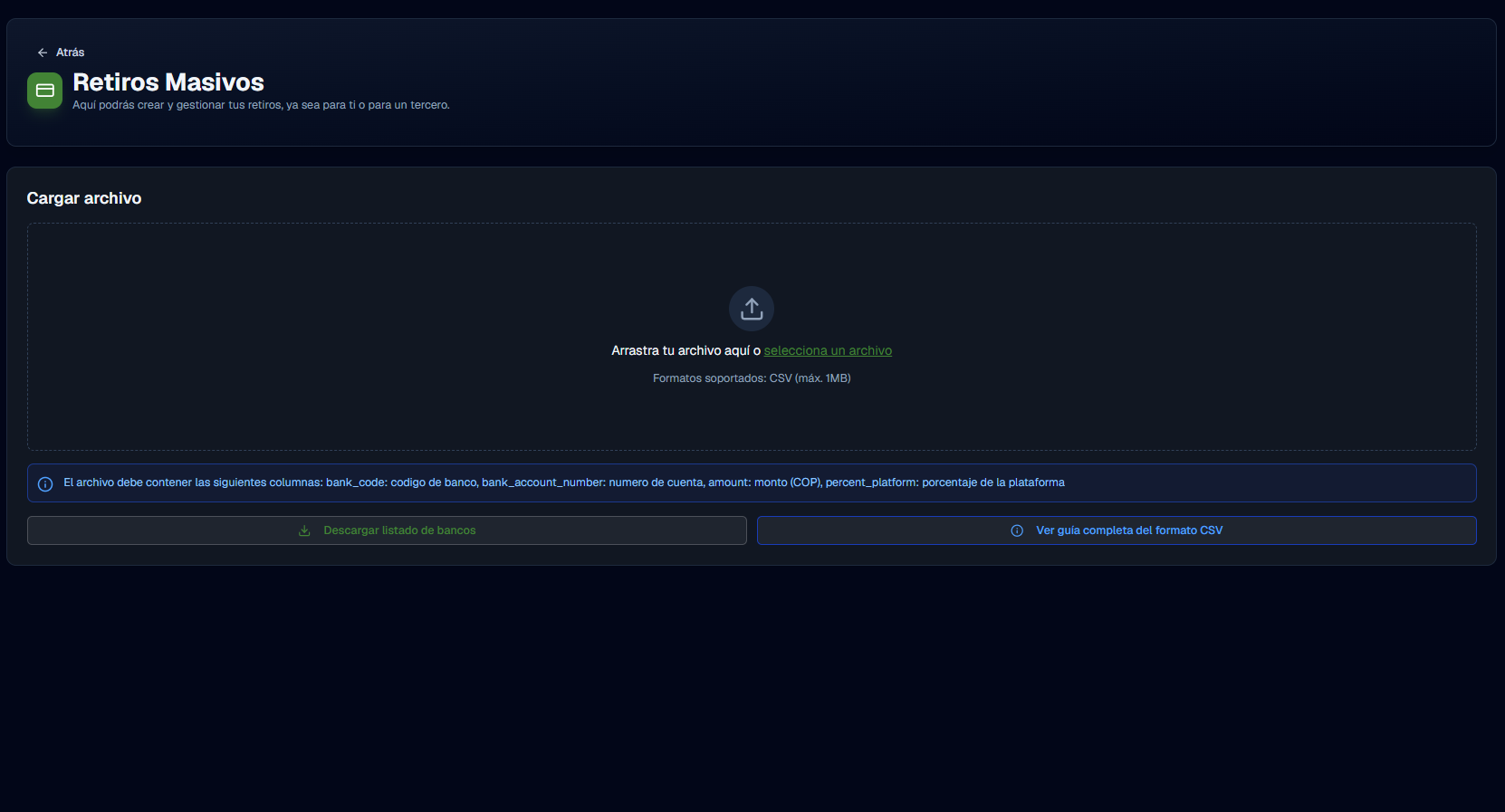
Aquí puedes crear y gestionar retiros para ti o para un tercero. Usa la flecha Atrás para volver a la lista.
Cargar el archivo
- En el recuadro Cargar archivo, arrastra tu archivo hasta la zona punteada, o haz clic en selecciona un archivo para buscarlo en tu computador.
- Verifica que sea un archivo CSV de máximo 1 MB.
¿Cómo debe ser el archivo?
El archivo CSV debe tener estas cuatro columnas:
| Columna | Qué escribir |
|---|---|
bank_code | El código del banco. |
bank_account_number | El número de cuenta. |
amount | El monto, en pesos colombianos (COP). |
percent_platform | El porcentaje de la plataforma. |
Debajo del recuadro hay dos botones:
- Descargar listado de bancos: baja la lista de bancos con sus códigos, para que sepas qué escribir en
bank_code. - Ver guía completa del formato CSV: abre una guía con todos los detalles de cómo preparar el archivo. Tienes la misma información en Guía de Exportación Excel a CSV.
Preguntas frecuentes
¿Cuánto tarda en llegar mi dinero?
Depende del estado de tu retiro. Cuando aparece ENVIADO A PAGO, ya salió hacia el pago; cuando aparece PAGADO, el dinero ya fue pagado. Puedes seguirlo en la columna Estado del historial.
¿Por qué no puedo elegir la cuenta?
El campo de la cuenta se habilita después de elegir el destino. Si no tienes cuentas guardadas, primero agrégalas en Cuentas Bancarias.
¿Puedo retirar a la cuenta de otra persona?
Sí, siempre que esa persona esté registrada como tercero. También puedes hacerlo con retiros masivos.
Mi retiro aparece como Error, ¿qué hago?
Escribe a Soporte e indica el ID del retiro para que lo revisen.
Siguientes pasos
- Agrega una cuenta bancaria para recibir tu dinero.
- Registra un tercero si quieres pagarle a otra persona.
- Revisa tu saldo en el Panel de Control.